
Guide de Spriteria
Tout ce qu'il faut savoir pour utiliser Spriteria, du premier canevas à l'export dans votre moteur de jeu. Cherchez un mot à côté ou sautez à la section qui vous intéresse.
À jour pour Spriteria 1.4.0
Premiers pas#
Spriteria est un éditeur de pixel art pour Windows 10 et 11 en 64 bits. Téléchargez-le depuis la page Téléchargement : l'installateur crée le raccourci dans le menu Démarrer et associe les fichiers .spriteria ; la version portable est un zip à extraire où vous voulez, sans installation. Un fichier .spriteria ouvert depuis l'Explorateur de fichiers alors que Spriteria est déjà ouvert arrive dans un nouvel onglet de cette fenêtre.
- Lancez Spriteria : un document vide de 32 × 32 pixels s'ouvre avec une palette de 16 couleurs.
- Choisissez une couleur dans le panneau Palette (clic pour la primaire, clic droit pour la secondaire).
- Dessinez au Crayon (B) : bouton gauche pour la primaire, droit pour la secondaire. Chaque trait s'annule avec Ctrl+Z.
- Zoomez avec la molette et déplacez la vue en maintenant la barre d'espace.
- Enregistrez le projet avec Ctrl+S (format
.spriteria) et exportez un PNG avec Ctrl+E.
Pour essayer tout de suite le programme, utilise ? → Ouvrir un exemple… : il copie 15 projets prêts dans le dossier Documents\Spriteria\Samples (un slime animé, le slime avec hitbox et directions, des variantes de palette, un tileset avec autotiling, un anneau pour les effets, une voiture à faire tourner, un fond en parallaxe, un panneau nine-slice, une police bitmap et d'autres) et ouvre celui que tu choisis. Les originaux restent dans le dossier samples à côté de Spriteria.exe.
L'interface#

- Menus en haut : Fichier, Édition, Affichage, Calque, Animation, Effets, Feuille, Tileset, Palette, Script, Fenêtre et ?.
- Barre des options sous les menus : les options de l'outil actif (taille, forme, mode…), mémorisées d'une session à l'autre.
- Boîte à outils à gauche, divisée en groupes. Les outils isométriques n'apparaissent qu'en mode isométrique, ceux du tileset seulement dans les tilesets, l'outil Données de jeu seulement dans les documents statiques et les animations.
- Onglets des documents au-dessus de la zone de travail, et dans les tilesets les onglets Tileset et Carte de test.
- Canevas au centre : la toile agrandie, avec grilles, sélection et aperçus par-dessus.
- Panneaux à droite : Aperçu en taille réelle, Couleurs et, selon le document, Terrains, Tuile, Données de l'image, Calques, Palette et Groupes. Un clic sur le titre les replie ou les rouvre ; en faisant glisser le titre on les déplace (Aperçu et Couleurs restent en haut entre eux, les autres dans la partie qui défile). Avec le focus sur un panneau (Tab), Espace le replie ou l'ouvre et Ctrl+↑ / Ctrl+↓ le déplacent. L'ordre et les panneaux repliés sont mémorisés ; Fenêtre → Rétablir la disposition des panneaux revient à l'ordre initial avec tous les panneaux ouverts.
- À la réouverture, la fenêtre revient comme vous l'aviez laissée : position, taille et, si vous l'aviez fermée agrandie, agrandie (sur un écran qui n'existe plus, elle s'ouvre centrée).
- Bande d'animation en bas : lecture, miniatures des images avec leurs durées, tags et la chronologie des calques.
- Barre d'état : position du curseur, taille, zoom, image et messages du programme.
Documents et fichiers#
Fichier → Nouveau (Ctrl+N) crée cinq types de documents, choisis avec les onglets en haut de la fenêtre :
| Type | Pour quoi faire |
|---|---|
| Statique | Une seule image : un objet, une icône, un décor. |
| Animation | Plusieurs images de même taille, avec durées et tags : personnages, effets. |
| Spritesheet | Une feuille dessinée à la main, divisée en cellules (taille du sprite × colonnes × lignes, avec espacement et marge). |
| Tileset | Un atlas de tuiles pour les cartes, avec terrains, collisions, données et carte de test ; on part d'un modèle (vide, Coins 16, Côtés 16, Blob 47 ou pièces pour le générateur). |
| Police bitmap | Une police dessinée lettre par lettre : une cellule par caractère, avec ligne de base, avances et crénage ; elle s'exporte en BMFont. |
Dans la même fenêtre vous choisissez la taille (aussi parmi les Préréglages) et la palette de départ (les palettes de la bibliothèque ou un Modèle). Les projets s'enregistrent en .spriteria (Ctrl+S, Enregistrer sous Ctrl+Shift+S), un fichier qui conserve calques, images, tags, palette, grilles, tileset, données de jeu et destinations d'export. Fichier → Ouvrir (Ctrl+O) et la liste des fichiers récents les rouvrent.
Pour travailler sur des images existantes, le menu Fichier → Importer :
- Image PNG (Ctrl+I) : un nouveau document depuis le PNG ; ses couleurs deviennent une nouvelle palette ou sont ramenées à la palette actuelle (couleur la plus proche).
- PNG comme spritesheet : l'image reste entière et devient une feuille, en indiquant la cellule ou lignes et colonnes avec espacement et marge.
- Spritesheet en animation : découpe une feuille en images d'une animation (les cellules transparentes peuvent être ignorées).
- Séquence PNG : une image par fichier.
- Niveau comme tileset : depuis une capture d'un niveau, découpe les tuiles uniques et reconstruit la carte.
Si quelque chose se passe mal. Un fichier endommagé ne ferme jamais Spriteria : un message indique ce qui ne va pas. Si les préférences sont endommagées, elles sont mises de côté sous le nom preferences.bad.json et Spriteria repart des valeurs par défaut. En cas d'erreur inattendue, Spriteria enregistre aussitôt une copie de récupération des documents modifiés et écrit les détails dans un fichier du dossier logs (à côté des préférences) : le bouton Ouvrir le dossier des journaux l'affiche, pour que vous puissiez envoyer le fichier au développeur.
Signaler une erreur. ? → Signaler une erreur… ouvre un formulaire en deux étapes. D'abord, écris les étapes exactes pour reproduire l'erreur (une par ligne, depuis l'ouverture du programme ou du document), ce qui s'est passé et ce que tu attendais. Préparer le texte ajoute la version, le système, la langue, le document actif, la dernière commande et, s'il existe, le dernier journal d'erreurs du dossier logs. Le formulaire n'envoie rien : Copier le texte et envoie-le à support@spriteria.app, ou Écrire l'e-mail ouvre ton logiciel de messagerie. Si tu peux, joins le document et une image de l'erreur.
Le menu Fichier contient aussi : Quitter.
Plusieurs documents en onglets#
Chaque document s'ouvre dans son onglet, avec son propre historique d'annulation, son zoom, son calque et son image actifs, ses couleurs et ses autres réglages de travail : en revenant sur un onglet, tout est comme avant. Le presse-papiers est commun, vous pouvez donc copier d'un document à l'autre.
- Ctrl+Tab et Ctrl+Shift+Tab passent à l'onglet suivant et précédent, Ctrl+W ferme l'onglet actif ; le bouton central de la souris sur un onglet le ferme.
- Le menu Fenêtre liste les documents ouverts et propose Fermer les autres et Tout fermer.
- Ouvrir un fichier déjà ouvert active son onglet ; un document « Sans titre » jamais modifié est remplacé par le premier fichier ouvert.
- En fermant Spriteria avec plusieurs documents modifiés, une seule fenêtre demande lesquels enregistrer.
- Dans les Préférences, Rouvrir les documents de la dernière session rouvre au démarrage les fichiers qui étaient ouverts.
Le menu Fenêtre contient aussi : Onglet suivant, Onglet précédent.
Dossier du projet#
Fenêtre → Dossier du projet ouvre un panneau à gauche de la zone de travail avec les fichiers d'un dossier : d'abord les sous-dossiers, puis les fichiers que Spriteria ouvre (.spriteria, .png, .aseprite, .ase, .gpl, .hex), chacun avec sa miniature. On le choisit avec Choisir un dossier (qui retient les cinq derniers), on remonte en cliquant les dossiers du chemin et le champ en haut filtre par nom. Le bord droit se fait glisser pour l'élargir ; le bouton à côté d'Actualiser passe de la grille à la liste.
- Double-clic : ouvre un projet ou un fichier Aseprite dans un onglet (ou va à l'onglet qui l'a déjà), un PNG comme Fichier → Importer → Image PNG ; une palette
.gplest liée au document actif, une.hexappliquée, après confirmation. - Clic droit : Ouvrir, Réexporter les destinations (aussi de projets fermés, sans les ouvrir), Lier la palette au document actif, Afficher dans le dossier du système. Ctrl et Maj choisissent plusieurs fichiers.
- Un point coloré marque les fichiers ouverts dans un onglet, un astérisque après le nom ceux modifiés et non enregistrés.
Contour et opérations par lots#
Édition → Contour dessine un contour d'un pixel dans la couleur principale : dehors (sur les pixels transparents à côté du contenu) ou dedans (sur le bord du contenu), avec 4 voisins (côtés seulement) ou 8 (diagonales aussi). Le contenu est le calque actif ou tous les calques visibles ; le contour va sur le calque actif ou sur un nouveau calque « Contour » en dessous, dans l'image courante, les images choisies dans la bande ou toutes. Il respecte la sélection et forme une seule étape d'annulation.
Édition → Réseau… répète le contenu sélectionné du calque actif : en ligne (nombre de copies et pas X et Y en pixels, aussi en diagonale ou vers l'arrière), en grille (colonnes, lignes, pas et décalage des lignes impaires, pour les briques) ou en cercle (nombre d'éléments au total, centre, arc en degrés, copies tournées ou droites, avec RotSprite au choix). Les copies n'écrivent que les pixels pleins, sur le même calque ou sur un nouveau calque ; l'original peut rester ou disparaître. L'aperçu montre le résultat ; un seul Ctrl+Z annule tout et la fenêtre retient tes derniers choix.
Fichier → Opérations par lots → Exécuter applique une opération à de nombreux projets .spriteria : ajoutez-les avec Ajouter des fichiers, Ajouter un dossier ou, depuis le dossier du projet, par clic droit sur les fichiers choisis.
- Contour, avec les options ci-dessus sur toutes les images ; la couleur est la couleur principale (l'entrée la plus proche dans chaque document) et dans les fichiers fermés le calque actif est celui du haut.
- Changer de palette : un préréglage ou un fichier, avec Couleur la plus proche ou Mêmes indices ; au choix les documents sont liés au fichier
.gpl. - Taille de la toile : largeur, hauteur et ancrage ; les planches et les tilesets sont ignorés.
- Réexporter les destinations actives ; les autres opérations ont aussi la case Réexporter après l'opération.
Exécuter travaille fichier par fichier, avec une barre de progression et Arrêter ; le résultat apparaît à côté de chaque fichier. Un fichier fermé est réécrit après copie de l'original ; un fichier ouvert dans un onglet est modifié là, en une étape d'annulation, et n'est pas enregistré.
Canevas et affichage#
- Zoom avec la molette, avec + et − ou avec l'outil Zoom (Z) ; toujours par facteurs entiers, chaque pixel reste un carré net. Ajuster à la fenêtre Ctrl+0.
- Déplacer la vue : barre d'espace maintenue, bouton central de la souris ou outil Main (H).
- Grille des pixels Ctrl+G : elle apparaît aux forts agrandissements ; son opacité et le damier de transparence (celui du thème, moyen, clair) sont dans les Préférences.
- Le panneau Aperçu montre le document en taille réelle, même pendant la lecture de l'animation.
- La barre d'état indique la position du pixel sous le curseur et, dans les feuilles et les tilesets, la cellule.
- À droite de la barre d'état apparaissent les touches de l'outil choisi, sous la forme touche : fonction (par exemple Maj : carré ou cercle · Ctrl : depuis le centre · Alt : pipette) ; avec le magnétisme actif il y a aussi S : sans magnétisme.
- Le curseur prend la forme du pinceau de l'outil : avec le crayon, la gomme ou une ligne ronde d'épaisseur 5, tu vois exactement les pixels qu'un clic modifiera. Avec la symétrie active, la copie en miroir apparaît aussi, plus pâle.
- Affichage → Règles Ctrl+Alt+R : règles en haut et à gauche, en pixels du document, avec la position du pointeur ; le choix reste après un redémarrage.
- Guides : fais glisser depuis la règle du haut pour un guide horizontal, depuis celle de gauche pour un guide vertical ; fais-les glisser pour les déplacer, ramène-les sur la règle pour les retirer, double-clic pour saisir leur position. Ils sont toujours sur le bord entre deux pixels, sont enregistrés dans le document, s'annulent avec Ctrl+Z et ne finissent jamais dans les exports. Afficher les guides, Verrouiller les guides et Effacer tous les guides sont dans le menu Affichage.
- Aimanter aux guides : le déplacement de la sélection (les bords du contenu), les formes (ligne, rectangle, ellipse, courbe, polygone), les sélections rectangulaires et elliptiques et le pivot de Rotation et Incliner s'accrochent aux guides proches ; les outils à main levée (crayon, gomme, nuance, tampon…) jamais.
Le menu Affichage contient aussi : Zoom avant, Zoom arrière.
Couleurs et palette#
Dans Spriteria chaque pixel est un indice de la palette (jusqu'à 255 couleurs plus le transparent, l'indice 0). Il n'existe aucune couleur hors palette : si vous changez une entrée, tous les pixels qui l'utilisent changent, dans tous les calques et toutes les images. C'est la façon de travailler des consoles et ordinateurs d'autrefois, et cela rend les variantes de couleur faciles à essayer.
- Clic sur une entrée : couleur primaire (bouton gauche) ; clic droit : secondaire (bouton droit). X les échange ; , et . font défiler la primaire, ; et : la secondaire.
- Un double-clic sur une entrée la modifie ; les boutons du panneau ajoutent, dupliquent, modifient et suppriment des couleurs. Faire glisser une entrée la déplace : les pixels suivent.
- Les groupes sont des rampes de couleurs de la plus sombre à la plus claire : on les crée de la primaire à la secondaire et ils servent à l'outil Assombrir et éclaircir, aux faces isométriques et à garder les couleurs en ordre.
- Propriétés de la palette : nom, limite de couleurs et bits par canal (par exemple 5 bits comme sur les consoles 16 bits : chaque couleur ajoutée ou modifiée est arrondie) ; une palette verrouillée ne se modifie pas par erreur.
- Bibliothèque de palettes (Ctrl+L) : Game Boy, NES, Master System, Commodore 64, ZX Spectrum, EGA, PICO-8, SNES, Mega Drive, Amiga (Workbench, OCS, EHB) et les vôtres, enregistrées avec Enregistrer dans la bibliothèque.
- Importer et exporter des palettes en
.gpl(GIMP),.hexet PNG ; Extraire d'une image récupère les couleurs d'une image (en les réduisant si elles sont trop nombreuses). - Le panneau montre quelles entrées sont utilisées dans le document.
Variantes : des couleurs de remplacement pour les mêmes indices, par exemple l'ennemi rouge, bleu et d'élite, ou la nuit. Le dessin ne change pas : seules les couleurs changent.
- Dans le panneau Palette, la liste Variante choisit la base ou une variante ; les boutons à côté (ou le menu Palette) créent une variante à partir des couleurs affichées, la renomment et la suppriment.
- Avec une variante choisie, le canevas, l'aperçu, la bande des images et les boutons de couleur l'affichent ; modifier une couleur ne la change que dans cette variante. On continue à dessiner avec les mêmes indices.
- Une couleur ajoutée prend la couleur de base dans chaque variante ; quand on déplace ou retire des couleurs, les variantes suivent. La variante affichée ne s'enregistre pas et ne s'annule pas ; créer, modifier et supprimer des variantes, si.
Palette liée : plusieurs documents peuvent utiliser le même fichier .gpl (par exemple la palette de tout le jeu). Palette → Fichier lié → Lier à un fichier de palette (ou le bouton à la chaîne dans l'en-tête du panneau) choisit le fichier ; s'il existe et diffère, vous choisissez si ce sont les couleurs du fichier ou celles du document qui l'emportent.
- Le document garde toujours sa copie des couleurs : il s'ouvre même sans le fichier. Le nom du fichier s'affiche sous les variantes, avec le bouton pour le délier.
- À l'enregistrement, la palette s'écrit aussi dans le fichier ; les autres onglets qui utilisent le même fichier le relisent aussitôt, avec une étape d'annulation. Le fichier est aussi relu à l'ouverture du document, au changement d'onglet et au retour dans Spriteria : les modifications faites avec d'autres programmes arrivent toutes seules.
- Si le fichier a été modifié ailleurs alors que les couleurs du document diffèrent aussi, avant d'enregistrer vous choisissez de l'écraser, d'utiliser le fichier ou de délier le document.
- Les documents partagent le fichier indice par indice : dans une palette liée on ne retire, ne déplace ni n'insère de couleurs au milieu ; on change couleurs, noms, groupes et variantes et on ajoute des couleurs à la fin. Appliquer une palette depuis la bibliothèque ou un fichier délie le document.
- Si le fichier manque ou n'a pas assez de couleurs pour le dessin, le lien est marqué rompu et ce sont les couleurs du document qui servent. Les variantes sont dans le fichier : elles sont les mêmes pour tous les documents liés.
Le menu Palette contient aussi : Ajouter une couleur, Dupliquer la couleur, Modifier la couleur, Renommer la couleur, Supprimer la couleur, Nouveau groupe de la primaire à la secondaire, Renommer le groupe, Trier le groupe du sombre au clair, Supprimer le groupe, Palette verrouillée, Nouvelle variante, Renommer la variante, Supprimer la variante, Recharger la palette depuis le fichier, Délier la palette, Importer une palette, Exporter la palette.
Outils de dessin et formes#
Règles communes à tous les outils : bouton gauche = couleur primaire, droit = secondaire ; pendant le dessin vous voyez un aperçu et le document ne change qu'au relâchement, donc un trait entier est une seule étape d'annulation. Les outils n'écrivent que sur le calque et l'image actifs, jamais sur un calque masqué ou verrouillé (la barre d'état le signale), et seulement dans la sélection s'il y en a une.
| Outil | Touche | Ce qu'il fait |
|---|---|---|
| Crayon | B | Dessine des pixels en suivant la souris, sans trous entre les échantillons. Avec Maj un clic trace une droite depuis le dernier point. Pixel-perfect supprime les doubles coins en L des traits à main levée ; Seulement sur les pixels pleins ne peint que là où il y a déjà de la couleur (pratique pour ombrer à l'intérieur d'une forme). |
| Gomme | E | Remet les pixels en transparence (indice 0 de la palette). |
| Pinceau de tramage | U | Peint en alternant couleur primaire et secondaire selon un damier ou une matrice de Bayer ; la densité règle le poids de chacune. |
| Pot de peinture | G | Remplit la zone de même couleur. Contigu désactivé colore tous les pixels de cette couleur dans le calque ; la tolérance réunit les couleurs proches dans la palette ; l'échantillon peut être le calque actif ou l'image composée. |
| Dégradé tramé | F | Faites glisser pour remplir la sélection (ou le calque) d'un dégradé tramé de la primaire à la secondaire, linéaire ou radial, sans créer de couleurs. |
| Pipette | I | Clic gauche prend la couleur primaire, clic droit la secondaire ; sur un pixel transparent il prend la transparence. En maintenant Alt, n'importe quel outil devient la pipette un instant. |
| Remplacer la couleur | K | Cliquez sur un pixel : tous les pixels de cette couleur prennent la couleur primaire, dans le calque, l'image ou toutes les images. |
| Assombrir et éclaircir | D | En passant sur les pixels, il les déplace d'un ou plusieurs pas le long de la rampe (groupe) de la palette à laquelle ils appartiennent : assombrit ou éclaircit en restant dans les couleurs de la rampe. Les pixels hors de tout groupe ne changent pas. |
| Tampon | N | Sélectionnez une zone et choisissez le tampon : le pinceau devient le contenu de la sélection sur le calque actif (les pixels vides restent transparents) ; Ctrl+clic sur le bouton prend tout ce qui est visible, de tous les calques. Le curseur montre le pinceau, un clic l'imprime même hors de la sélection et en glissant on imprime des copies côte à côte ; chaque tracé est une étape d'annulation. Lettre N (en mode isométrique, N change le plan de dessin). Tampons personnalisés : avec une sélection, Édition → Tampons → Créer un tampon personnalisé… enregistre le pinceau sous un nom (case Depuis tous les calques visibles pour les prendre tous) ; Édition → Tampons → Utiliser un tampon personnalisé… montre tous les tampons enregistrés avec leur miniature et leur nom, les renomme, les supprime et ouvre leur dossier ; Utiliser (ou un double clic) choisit le Tampon avec ce pinceau. Un tampon garde ses couleurs : celles qui manquent dans la palette s'ajoutent à la fin (une étape d'annulation), ou les plus proches servent si la palette est pleine, verrouillée ou liée. |
| Ligne | L | Faites glisser pour une ligne pixel-perfect ; Maj la contraint à l'horizontale, la verticale ou 45°. |
| Rectangle | R | Faites glisser pour un rectangle ; Maj donne un carré, Ctrl le dessine depuis le centre. Contour et remplissage utilise la primaire pour le bord et la secondaire pour l'intérieur. |
| Ellipse | O | Faites glisser pour une ellipse symétrique sans pixels isolés ; Maj donne un cercle, Ctrl la dessine depuis le centre. |
| Polygone | P | Cliquez chaque sommet ; Entrée, un double-clic ou un clic sur le premier sommet ferme la forme, Échap annule. |
| Courbe | C | Cliquez les points de contrôle avec l'aperçu de la courbe ; Entrée ou un double-clic confirme. |
Sélections, presse-papiers et transformations#
| Outil | Touche | Ce qu'il fait |
|---|---|---|
| Sélection rectangulaire | M | Sélectionne un rectangle ; Maj pour un carré, Ctrl depuis le centre. Le mode décide s'il faut remplacer, ajouter, soustraire ou croiser avec la sélection existante. |
| Sélection elliptique | J | Sélectionne une ellipse ; Maj pour un cercle, Ctrl depuis le centre. |
| Lasso | Q | Sélectionne un contour tracé à main levée. |
| Sélection polygonale | Y | Sélectionne un polygone : cliquez les sommets, Entrée ou double-clic pour fermer. |
| Baguette magique | W | Sélectionne les pixels de même couleur, contigus ou dans tout le calque, avec tolérance. |
| Déplacer | V | Déplace le contenu sélectionné (ou tout le calque, sans sélection) en le faisant glisser ou avec les flèches, pixel par pixel ; Ctrl au départ copie au lieu de déplacer. Boucler (Non, Horizontal, Vertical, Les deux) fait revenir de l'autre côté ce qui sort, sur l'axe choisi : sans sélection tout le calque défile, avec une sélection le contenu boucle. Garder hors du canevas garde le contenu soulevé entre deux glissements, ainsi la partie sortie du canevas ne se perd pas et revient entière si tu la ramènes ; elle n'est coupée qu'à la confirmation avec Entrée ou au changement d'outil. Échap annule. Les bords du contenu s'accrochent aux guides. |
| Rotation | T | Fait pivoter la sélection (ou tout le calque) d'un angle libre autour du pivot, avec un aperçu aux pixels nets (aucun flou) ; Maj avance par 15°, et avec l'option RotSprite les contours restent plus propres. Le pivot part de l'option Pivot (centre, bords ou coins du contenu, commune à Rotation et aux outils Incliner), s'affiche comme un viseur et se déplace en le faisant glisser ou avec Ctrl+clic ; le déplacer ne bouge pas ce qui a déjà pivoté. Entrée confirme, Échap annule. Retournements, rotations de 90° et mises à l'échelle entières sont dans Édition → Transformer. |
| Incliner horizontalement | — | Incline la sélection horizontalement : chaque ligne glisse d'un nombre entier de pixels, d'autant plus qu'elle est loin du pivot, donc aucune couleur nouvelle. Fais glisser horizontalement : la ligne saisie suit le pointeur. Maj accroche les pentes nettes 1:2, 1:1 et 2:1 (2:1 est la pente isométrique). Pivot, Entrée et Échap comme pour Rotation. |
| Incliner verticalement | — | Incline la sélection verticalement : chaque colonne glisse vers le haut ou le bas d'un nombre entier de pixels, selon sa distance au pivot. Fais glisser verticalement ; Maj accroche 1:2, 1:1 et 2:1. Pivot, Entrée et Échap comme pour Rotation. |
- Tout sélectionner Ctrl+A, Désélectionner Ctrl+D, Inverser la sélection Ctrl+Shift+I ; Suppr efface le contenu sélectionné.
- Copier Ctrl+C, Couper Ctrl+X, Coller Ctrl+V (le contenu collé reste flottant et se déplace avec l'outil Déplacer ; Entrée confirme) et Coller dans un nouveau calque Ctrl+Shift+V. Les images copiées depuis d'autres programmes se collent aussi, ramenées à la palette.
- Édition → Transformer : Retourner horizontalement Shift+H et verticalement Shift+V, Rotation de 90° Shift+R, de −90° et de 180°, Mettre à l'échelle… (facteur ×2, ×3, ×4, ×1,5, ½, ⅓, ¼ et méthode, comme dans Redimensionner le document ; le coin en haut à gauche reste fixe) et Défilement en boucle. Ils agissent sur la sélection ou, sans sélection, sur le calque actif.
- Les flèches déplacent d'un pixel la sélection ou le contenu en cours de déplacement.
- Édition → Taille du canevas change la taille de la toile en choisissant l'ancrage ; vaut pour toutes les images.
- Édition → Redimensionner le document change la taille du dessin sans nouvelles couleurs. On choisit la taille du document (proportions liées ou non, facteurs prêts ×2, ×3, ×4, ½, ⅓), de la cellule d'une feuille ou d'une police, de la tuile d'un tileset (chaque cellule ou tuile est mise à l'échelle seule ; l'espacement et la marge suivent ou restent). La Méthode : Automatique choisit la meilleure ; MMPX (×2, ×4) et Scale2x/Scale3x agrandissent en adoucissant les marches des diagonales sans inventer de couleurs ; Réduction par blocs (½, ⅓, ¼) garde les contours et les détails sombres ; Plus proche voisin vaut pour tout facteur ; Reconstruire la grille ramène à sa vraie taille un dessin agrandi ailleurs. Les facteurs non entiers se font en agrandissant puis en réduisant. Données de jeu, pivot, nine-slice, grilles, métriques des polices, collisions et effets mémorisés suivent le dessin ; les tuiles restent sans raccords. Aperçu avant/après, une seule étape d'annulation ; en ligne de commande
SpriteriaCli resize.
Le menu Édition contient aussi : Rétablir, Effacer.
Le menu Édition → Transformer contient aussi : Retourner verticalement, Rotation de 90° horaire, Rotation de 90° antihoraire, Rotation de 180°.
Symétrie#
Affichage → Symétrie choisit un axe vertical, horizontal ou les deux : tout ce que vous dessinez est reflété, et l'aperçu montre déjà les pixels en miroir. La position des axes les place au centre d'un pixel ou entre deux pixels, pour des formes de largeur paire ou impaire. En mode isométrique, la symétrie isométrique échange aussi les couleurs des faces gauche et droite.
Le menu Affichage contient aussi : Isométrique → Symétrie (échange les faces).
Le menu Affichage → Symétrie contient aussi : Axe vertical (gauche et droite), Axe horizontal (haut et bas), Les deux axes.
Calques#
- Le panneau Calques liste les calques de haut en bas : l'œil les masque, le cadenas les verrouille, un double-clic sur le nom le renomme, le glisser les réordonne.
- Sous la liste : opacité du calque et fusion (Normal, Produit, Superposition). La composition est calculée par le programme, identique sur tous les ordinateurs, et n'ajoute jamais de couleurs à la palette : elle vaut pour l'affichage et les exports.
- Menu Calque : Nouveau Ctrl+Shift+N, Dupliquer, Supprimer, Renommer, Monter et Descendre, Fusionner avec le calque inférieur, Fusionner les calques visibles, Aplatir.
- Dans les animations chaque calque a une cel par image : la chronologie en bas montre quelles cels contiennent des pixels.
- Calque de référence : une image à décalquer (un croquis, une photo, une capture du jeu). Calque → Référence → Nouveau calque de référence depuis un fichier (PNG, JPG, BMP, GIF) ou depuis le presse-papiers : l'image est centrée et réduite pour tenir dans le canevas, avec une opacité de 50 %. Elle ne se voit que dans le canevas : elle n'entre jamais dans les exports, les miniatures, l'aperçu ni la pelure d'oignon.
- On ne dessine pas sur un calque de référence. L'outil Déplacer déplace l'image, Calque → Référence → Position et échelle de la référence la place à une position et une échelle précises (ou l'ajuste au canevas), et la Pipette choisit la couleur de la palette la plus proche de celle de l'image. Fusionner et aplatir les calques laisse les références intactes.
Le menu Calque contient aussi : Dupliquer le calque, Supprimer le calque, Renommer le calque, Descendre.
Contrôle de la lisibilité#
Un sprite doit bien se lire dans le jeu. Affichage → Contrôle change seulement l'apparence des couleurs dans le canevas, l'aperçu, la bande des images et les cases de la palette ; les exports et les couleurs du document ne changent pas.
- Valeurs (niveaux de gris) Ctrl+Alt+V : la luminosité de chaque couleur. Les formes doivent se comprendre sans couleur ; dans la palette on voit quelles couleurs ont la même valeur. La même touche revient aux couleurs normales.
- Silhouette : chaque pixel plein d'une seule couleur, pour vérifier que la silhouette se reconnaît.
- Protanopie, Deutéranopie, Tritanopie, Achromatopsie : comment voit les couleurs une personne atteinte d'un type de daltonisme (simulation de Machado, Oliveira et Fernandes).
- Affichage → Pixels isolés entoure en rouge les pixels qui n'ont aucun voisin de la même couleur, et la barre d'état les compte : utile pour trouver le bruit laissé en dessinant. Les pixels voulus (une étoile, un reflet) restent signalés : c'est un contrôle, pas une règle.
Le menu Affichage → Contrôle contient aussi : Couleurs normales.
Le menu Calque contient aussi : Nouveau calque de référence depuis le presse-papiers.
Normal maps pour la lumière 2D#
Une normal map indique pour chaque pixel de quel côté regarde la surface : les lumières 2D de Godot l'utilisent pour éclairer le sprite. En pixel art elle se dessine à la main, avec quelques directions.
- Calque → Normales → Nouveau calque de normales ajoute un calque qui contient des directions au lieu de couleurs. Il s'affiche dans les couleurs de la normal map, n'entre jamais dans la composition des couleurs et ne change pas avec la palette.
- Avec le calque de normales actif, le panneau Couleurs devient Normales : un disque avec la direction plate au centre et trois anneaux de 16 directions. Bouton gauche = principale, droit = secondaire. Tous les outils de dessin écrivent la direction comme ils écriraient une couleur ; la pipette la lit ; ombrage, remplacement de couleur et outils isométriques s'arrêtent.
- Calque → Normales → Remplir à plat (normales) met la normale plate là où il y a des couleurs : il ne reste qu'à dessiner les bords inclinés.
- Retourner ou faire pivoter un calque de normales tourne aussi les directions, et les directions en miroir d'un sprite à plusieurs directions ont les normales en miroir.
- Affichage → Lumière d'essai éclaire le canevas depuis l'une des 8 directions, pour vérifier le résultat sans quitter l'éditeur.
- Dans les exports (spritesheet, PNG, séquence, Godot SpriteFrames et, avec une destination, TileSet pour Godot), l'option Normal map écrit
nom_n.pngavec la même disposition, y vers le haut (Godot) ou vers le bas. Pour Godot l'atlas devient uneCanvasTextureavec couleurs et normales : il suffit d'ajouter une lumière 2D à la scène.
Le menu Affichage → Lumière d'essai contient aussi : Éteinte, Du nord, Du nord-est, De l'est, Du sud-est, Du sud, Du sud-ouest, De l'ouest, Du nord-ouest.
Animation#
- Lire / arrêter Ctrl+P, avec vitesse, boucle et plage (toutes les images ou un tag) dans la barre d'animation. Alt+← et Alt+→ passent à l'image précédente et suivante.
- Nouveau frame Alt+N (avec Nouveau en copie il copie l'image actuelle), Dupliquer Alt+D, Supprimer, Déplacer avant/après ; dans la bande, faites glisser une image pour la déplacer et utilisez Maj+clic pour en sélectionner plusieurs.
- La durée de chaque image en millisecondes, depuis la case de la barre ou depuis Animation → Durée pour toutes les images sélectionnées.
- Copier/Coller les frames aussi entre documents, Copier ici le frame précédent Alt+C, et Ctrl+Alt+flèches pour décaler tout le contenu de l'image d'un pixel.
- Retourner les images horizontalement ou verticalement : tous les calques des images sélectionnées avec leurs données de jeu (pour obtenir la marche à gauche à partir de celle à droite).
- Enregistrer des frames Maj+F9 (aussi avec le bouton rouge en bas de la barre d'outils) sert à composer vite une animation, surtout d'ambiance : déplace ou fais pivoter les calques, puis Créer un frame F9 copie le frame courant dans un nouveau frame, à la fin ou après le frame courant, et y passe ; le frame d'avant reste tel quel. Un document statique devient une animation au premier déclic. Les calques que tu n'as pas touchés d'un frame au suivant deviennent des cels liés, le nouveau frame prend la durée du frame courant, une étiquette qui finit là s'allonge et la pelure d'oignon est allumée pendant l'enregistrement. Chaque déclic est une étape d'annulation ; Maj+F9 ou le bouton arrête l'enregistrement.
- Cels liés : le même dessin partagé par plusieurs images du même calque (une tête immobile pendant que les jambes marchent). Dans la chronologie, choisissez les cels avec Maj+clic, puis clic droit → Lier les cels choisis : ils prennent tous le dessin de la cel active. Un trait sur l'une les change toutes, en une seule étape d'annulation ; Délier donne à la cel sa propre copie.
- Une barre sous les cels de la chronologie relie celles qui sont liées (en bleu pour le groupe de la cel active). Animation → Dupliquer les frames sélectionnés liés (aussi par clic droit dans la chronologie) crée des images dont toutes les cels sont liées aux originales ; Dupliquer fait au contraire des copies indépendantes. Retourner ou contourer certaines images change aussi les images liées, et la barre d'état l'indique.
- Tags : plages d'images nommées avec une couleur et une direction (avant, arrière, ping-pong), par exemple walk, idle, jump. Ils deviennent les animations dans les exports.
- Sprites à 4 et 8 directions : une animation est un nom et chaque direction est un tag avec ce nom et une orientation (dans la fenêtre du tag). Animation → Directions → Configurer les directions choisit 4 ou 8 directions, le côté dessiné (les directions de l'autre côté sont obtenues en miroir : avec 8 directions vous en dessinez 5), leur forme dans les exports et la convention des noms (
marche_se,marche_down_rightoumarche_7). Reconnaître les directions dans les noms des tags les déduit de tags commewalk_down(pratique après un import Aseprite). - Le panneau Directions montre la rose de l'animation choisie : un clic sur une direction dessinée va à ses images, sur une direction en miroir la montre retournée dans l'aperçu, sur une direction manquante crée ses images vides à la fin. Dans les exports, les directions en miroir deviennent des images retournées (avec données de jeu et pivot en miroir) ou seulement des noms avec
flipHdans le JSON etmetadata/mirrorspour Godot, si le jeu les retourne lui-même. - Rotations précalculées : Animation → Directions → Générer les rotations… fait tourner l'image active, les images sélectionnées ou un tag à N angles (2–64, dans le sens horaire ou antihoraire, à partir d'un premier angle au choix) pour les véhicules, les tourelles, les projectiles et les jeux vus de dessus. La méthode RotSprite agrandit le dessin avec Scale2x avant de le faire tourner : les contours restent continus et aucune nouvelle couleur n'apparaît ; aux angles droits la rotation est exacte. La rotation se fait autour du pivot s'il existe, sinon autour du centre de la sélection ou du canevas ; le canevas s'agrandit si le dessin tourné n'y tient pas. Le résultat est un tag par angle (
nom_000,nom_045…) ou, à partir d'une seule image, un tag avec une image par angle ; avec 4 ou 8 angles et les directions actives, les tags prennent leur orientation. L'aperçu montre chaque angle ; tout s'annule en une étape. - Pelure d'oignon Ctrl+Shift+O : images précédentes en rouge et suivantes en bleu ; dans ses réglages vous choisissez combien, l'opacité, le calque actif seul et la boucle.
- Un document statique devient une animation avec Convertir en animation.
Le menu Affichage contient aussi : Réglages de la pelure d'oignon.
Le menu Animation contient aussi : Premier frame, Frame précédent, Frame suivant, Dernier frame, Dupliquer les frames sélectionnés, Supprimer les frames sélectionnés, Déplacer après, Copier les frames sélectionnés, Coller les frames, Retourner les images horizontalement, Retourner les images verticalement, Nouveau tag à partir des frames sélectionnés, Modifier le tag, Supprimer le tag.
Effets#
Les effets dessinent sur le document à partir de ce qui s'y trouve : sélectionnez une partie (par exemple la gemme d'une bague), choisissez un effet dans le menu Effets et une fenêtre propose ses réglages avec un aperçu en direct. Les effets statiques ajoutent un calque au-dessus du calque actif et dessinent dedans ; les effets animés ajoutent un calque et les images de l'animation. Votre dessin ne change pas et tout s'annule en une seule étape. Dans le menu, les effets sont rangés par type et par famille : Statiques : Lumière, Statiques : Surface, Animés : Mouvement, Animés : Action, etc.










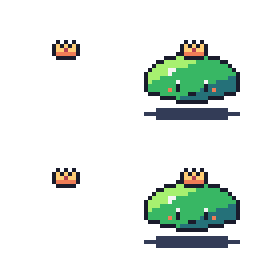






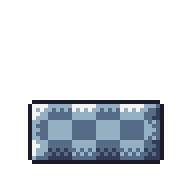

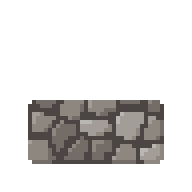








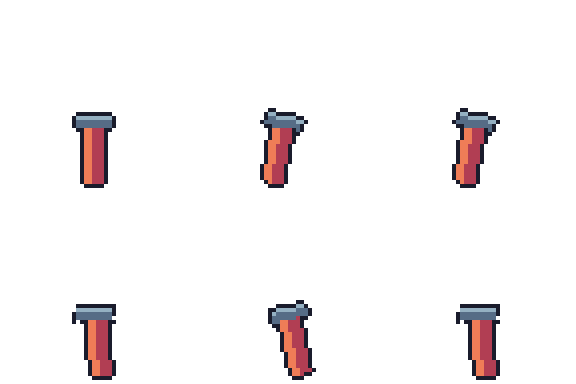


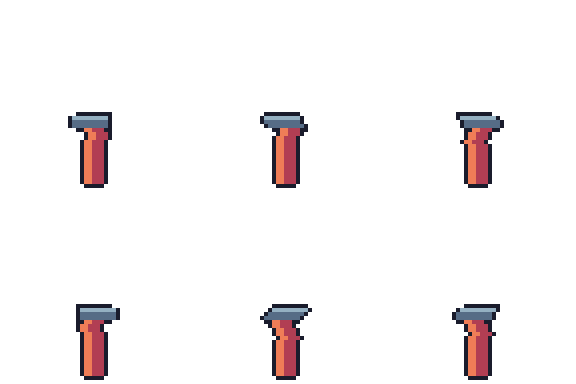
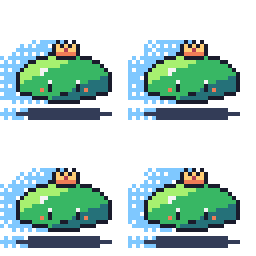






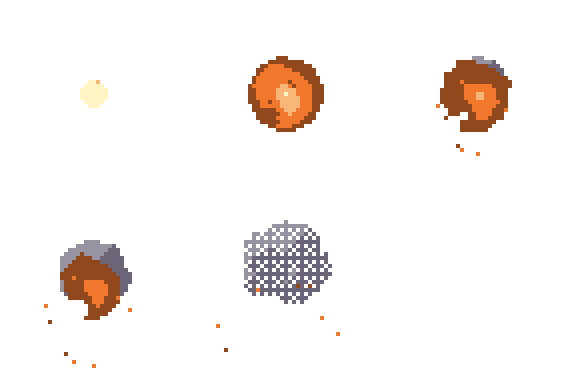


- Zone et forme : la sélection (ou tout le canevas) dit de quelle forme partir : les pixels du calque actif, ou avec Forme depuis tous les calques visibles ce que vous voyez. L'effet dessine aussi autour, hors de la sélection : le reflet sous l'objet, l'ombre au sol, la lueur tout autour. Avec Dessiner seulement dans la sélection, il reste à l'intérieur.
- Lueur (statique) : un halo autour de la forme qui s'éteint avec la distance. Rayon, nombre de tons, intensité, passage entre les tons (tramé, en bandes, plein), voile sur la forme, couleur près de la forme et couleur extérieure.
- Contour lumineux (statique) : les pixels du bord tournés vers la lumière prennent une couleur claire et, au choix, ceux du côté opposé une couleur d'ombre. Lumière de part de la direction de la lumière du mode isométrique ; À l'intérieur du contour sombre laisse le contour d'un pixel tel quel et met la lumière juste à l'intérieur ; Aussi les bords intérieurs éclaire aussi les trous de la forme.
- Reflet de lumière (statique) : de petites touches de lumière sur la forme, près du bord extérieur du côté tourné vers la lumière, même sur les formes fines comme une alliance. Nombre, taille, forme (point, trait droit, trait courbe qui suit le bord), distance minimale et couleur ; le contour sombre reste tel quel.
- Scintillement (statique et animé) : des étincelles en croix, en croix diagonale, en étoile à 8 branches ou en losange, sur la forme, sur ses pixels les plus clairs ou dans toute la zone, avec taille minimale et maximale, distance minimale, couleur du centre et des rayons. Dans la version animée, chaque étincelle naît, grandit, brille et s'éteint : Durée de vie dit pendant combien d'images, Rythme si l'ordre est aléatoire ou en séquence.
- Pulsation (animé) : une lueur qui grandit et diminue, la forme qui s'éclaircit vers la couleur près de la forme, ou les deux. Rayon minimal et maximal, tons, courbe (onde, double battement, dent de scie), éclaircissement et couleurs.
- Points : certains effets partent d'un point (l'origine de la fumée, la base de la flamme, le point de contact des étincelles) ou de deux (début et fin de la ligne des particules). Dans l'aperçu ce sont des anneaux bleus : faites-les glisser où vous voulez, Échanger les points inverse les deux. Au départ ils sont sur la forme (au-dessus, en dessous ou au centre) ou, sans forme, en bas de la zone.
- Particules (animé) : un émetteur (un point, une ligne, toute la zone ou le bord de la forme) lance des particules (pixel, 2 × 2, croix, étincelle, petit anneau) avec vitesse, direction, ouverture et gravité ; la couleur passe de celle du début à celle de la fin, et la taille peut rester la même, grandir ou diminuer.
- Fumée (statique et animé) : des bouffées qui montent depuis l'origine, ondulent, s'élargissent et se dissipent, avec lumière et ombre. Bouffées, taille initiale, croissance, hauteur atteinte, densité ; dans la fumée statique, Instant choisit le moment de l'animation.
- Étincelles de frottement (statique) : un éventail d'étincelles depuis le point de contact, avec la tête claire et la queue plus sombre ; direction, ouverture, nombre, longueur des traits, distance, gravité et braises.
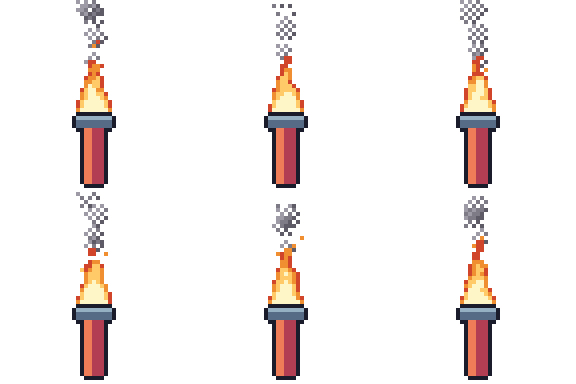
- Flamme (animé) : un feu qui monte depuis la base, avec largeur, hauteur, vent, turbulence, style (langues douces ou en blocs), tons du cœur à l'extérieur, braises et fumée au sommet : les mêmes bouffées que la Fumée, qui sortent de la pointe courbées par le vent, avec nombre de bouffées, hauteur, taille, densité et deux couleurs (les réglages de la fumée s'activent avec la case).
- Ombre portée (statique) : la silhouette couchée au sol du côté opposé à la lumière, oblique, une ellipse sous la forme, ou la silhouette décalée de quelques pixels. Ligne du sol (point), lumière, longueur, inclinaison, densité tramée (25–100 %), estompage avec la distance et couleur. L'ombre ne couvre jamais la forme.
- Reflet inversé (statique) : la forme à l'envers sous la ligne de l'eau, comme dans une flaque. Distance de la ligne, hauteur du reflet, couleurs (teintées vers la couleur de l'eau, plus sombres le long de la rampe de la palette, ou identiques) et quantité, vagues, rides (lignes en tirets dans la couleur des rides) et estompage vers le bas.
- Flash de coup (animé) : la silhouette d'une seule couleur (blanc au départ) dans certaines images : un flash, deux flashs ou alterné, avec un contour autour au choix.
- Fondu (animé) : la forme disparaît ou apparaît par tramage, par grains, par un balayage depuis un côté, ou en se désintégrant avec les pixels qui s'envolent dans la direction choisie.
- Tremblement (animé) : la forme tremble de 1 à 4 pixels à l'horizontale, à la verticale ou les deux, au hasard ou régulièrement, et peut s'apaiser.
- Rebond (animé) : la forme saute et retombe avec la gravité, s'écrase au sol et s'étire au départ et à l'arrivée ; hauteur, rebonds par cycle, écrasement, pause au sol et une ombre au sol qui rétrécit quand elle monte.
- Trou (statique) : un trou dans la surface, avec un centre à faire glisser. Forme (cercle, ellipse, irrégulier, rectangle, fissure en étoile), largeur, hauteur, irrégularité, vue (du dessus ou de trois quarts, avec la paroi du fond visible), profondeur en tons de la paroi au fond, lumière, bord (surélevé ou brisé, dans la couleur de la surface éclaircie vers la lumière et assombrie de l'autre côté) et débris. Intérieur : dans l'ombre, ou vide : les pixels du calque actif dans le trou sont retirés et on voit ce qu'il y a dessous.
- Trou qui se forme et Trou qui se referme (animés) : les mêmes réglages que le trou ; le trou s'élargit depuis le centre, ou les fissures s'ouvrent d'abord puis il s'effondre, avec des débris qui sautent ; celui qui se referme finit avec la surface entière (avec l'intérieur vide, les pixels reviennent).
- Loupe (statique) : un cercle qui grossit 2, 3 ou 4 fois ce qu'il y a dessous (tous les calques visibles), plate ou en bulle, avec la monture (fine, ou épaisse avec le manche dans la direction choisie) et un reflet sur le verre.
- Eau qui coule (animé) : un courant, un ruisseau ou une cascade dans toute la sélection ou sur la forme, dans la direction choisie : des traînées claires qui avancent de 1 à 8 pixels par image sur deux ou trois tons d'eau, des rides et de l'écume qui scintille sur les bords. La boucle est exacte : le motif se répète après vitesse × images pixels.
- Fontaine (animé) : un jet d'eau du point de sortie au point d'arrivée (tous deux à faire glisser, avec Échanger les points), sur une parabole aussi haute que vous voulez. Un ou plusieurs jets en éventail, épaisseur, jet continu ou en gouttes, éclaboussures et ondes qui s'élargissent là où tombe l'eau.
- Éclair (animé) : une décharge du début à la fin (au départ du haut de la zone au sommet de la forme), avec irrégularité, ramifications, épaisseur du cœur et halo. Chaque décharge dure deux images (pleine, puis un scintillement) et après la dernière vient la pause ; au choix une nouvelle forme à chaque décharge et un éclat qui éclaircit la forme.
- Ombrage automatique (statique) : donne du volume à une forme plate. Chaque pixel près du bord monte ou descend dans la rampe de son groupe de la palette (ou prend la couleur la plus proche éclaircie ou assombrie) selon la lumière : force en pas de rampe, largeur de l'ombre et de la lumière, transition tramée ou en bandes, dans le contour sombre.
- Anticrénelage du contour (statique) : ajoute les pixels intermédiaires dans les creux des marches des diagonales et des courbes, seulement dans les longues marches ou dans toutes, hors du contour ou dedans, avec la couleur à mi-chemin entre contour et remplissage (la plus proche de la palette) ou une couleur choisie. Les lignes droites et les diagonales à 45 degrés restent telles quelles.
- Remplir avec un matériau (statique) : les textures du générateur de terrains (terre, pavés, briques, bois, métal…) sur la forme ou, sans forme, dans toute la sélection : couleur de base, contraste, détail, lumière et bord (aucun, ombre, contour).
- Usure (statique) : rayures avec un côté clair vers la lumière, fissures qui partent du bord, taches, rouille de la couleur choisie et bords ébréchés, chacun avec sa quantité.
- Accumulation (statique) : neige, mousse, sable ou rosée sur les bords tournés vers un côté (au départ le haut), avec épaisseur, irrégularité et gouttes qui descendent.
- Ombre de contact (statique) : le voile sombre tramé là où l'objet touche le sol, sous le calque actif : largeur par rapport à la base, hauteur, densité, estompage sur les côtés et la ligne du sol à faire glisser.
- Glace (statique) : teinte froide sur la forme, reflets en lame en diagonale et petits cristaux sur les bords.
- Touffes d'herbe sur le bord (statique) : brins, touffes et petites fleurs le long du bord supérieur de la forme (plateformes, terrains), avec densité, hauteur, couleurs et lumière.
- Relief et gravure (statique) : un biseau net le long du bord de la forme, prise sur le calque actif ou dans la sélection. En relief éclaircit le côté tourné vers la lumière et assombrit l'autre, En creux fait l'inverse, comme une gravure. Profondeur de 1 à 3 pixels (après le premier, le ton s'estompe vers l'intérieur), Force 1 ou 2 pas de rampe, Lumière de comme pour les autres effets. Bord aussi à l'extérieur modifie aussi le fond autour de la forme : l'ombre portée en relief, le bord de la plaque en creux ; c'est l'aspect des lettres et des symboles sur la pierre ou le métal (dessine le symbole sur un calque au-dessus de la plaque, même de la même couleur). Couleurs de la palette uniquement.
- Ciel étoilé, Nuages en pixels et Dégradé du ciel (statiques, famille Arrière-plans) : remplissent la sélection ou toute la toile, sans besoin de forme, dans un calque sous le calque actif. Étoiles d'un ou deux pixels et en croix ; nuages avec couverture, taille, lumière et deux ou trois tons ; dégradé de 2 à 5 couleurs de haut en bas, tramé, en grappes ou en bandes.
- Animations procédurales (animées, famille Mouvement) : elles déplacent la forme sur le calque de l'effet sans mélanger les couleurs et bouclent exactement ; celles qui ont une Courbe (linéaire, douce, rebond, élastique) l'utilisent à l'aller et au retour.
- Pièce qui tourne : la forme se rétrécit jusqu'à une ligne puis s'élargit, autour de l'axe vertical ou horizontal ; la face arrière est en miroir et plus sombre, d'une couleur choisie ou seulement en miroir ; tours par cycle et épaisseur de la tranche.
- Flotter : un va-et-vient doux de haut en bas, avec l'amplitude et la courbe, et une ombre au sol qui rétrécit quand la forme monte.
- Respiration : un léger écrasement cyclique depuis la base, en hauteur ou aussi en largeur.
- Balancement : un pendule autour du Pivot (à faire glisser, au départ au-dessus de la forme), avec l'angle maximal et l'amortissement ; la rotation prend pour chaque pixel celui de la forme le plus proche, les indices restent donc les mêmes.
- Recul : une poussée rapide dans la direction choisie et un retour avec la courbe, avec un léger écrasement.
- Drapeau au vent : une onde qui s'éloigne du côté fixe, plus ample vers le bord libre, avec des plis clairs et sombres.
- Distorsion de chaleur ou sous-marine : les lignes (ou les colonnes) ondulent sur le côté ; la chaleur est plus forte en haut et laisse la base immobile.
- Cycle de couleurs (animé, famille Couleurs et signaux) : les couleurs d'un groupe de la palette défilent sur les pixels qui les utilisent (eau, lave, enseignes), dans un sens, avec un pas par image, même sur une partie du groupe seulement ; avec le groupe 0 (automatique), c'est le groupe de la palette le plus utilisé par la forme qui défile ; sans groupes, ce sont les couleurs de la forme, de la plus sombre à la plus claire, sauf la plus sombre (en général le contour, qui reste immobile). Seuls les pixels de ces couleurs passent sur le calque de l'effet. La boucle est exacte quand le nombre d'images est un multiple de la longueur de la rampe.
- Reflet qui traverse : une bande de lumière passe sur la forme avec l'angle et la largeur choisis, de la couleur choisie ou en éclaircissant le long de la rampe, puis s'arrête pendant les images qui restent ; une, deux ou trois fois par cycle.
- Bulles : des bulles qui montent depuis l'Origine (ou depuis toute la base de la zone), oscillent, grossissent un peu et éclatent.
- Gouttes qui tombent : des gouttes qui gonflent sous le point le plus bas de la forme, tombent en accélérant et éclaboussent.
- Émote : cœurs qui montent, Zzz, point d'exclamation qui saute ou goutte de sueur à la Position choisie, en taille 1× ou 2×.
- Contour animé : un contour autour de la forme qui pulse, ou des pointillés qui défilent.
- Météo (animé, famille Arrière-plans, au-dessus du calque actif) : pluie avec éclaboussures sur la ligne du Sol, neige, feuilles qui tombent ou lucioles dans toute la sélection ; densité, vent et vitesse ; la boucle est exacte.
- Traînée (animé) : des copies tramées et estompées derrière la forme, à l'opposé de la direction où elle va, dans un calque sous le calque actif ; couleur choisie ou originale. Avec Sur chaque image sur les images existantes et Suit le déplacement entre les images, les copies suivent le déplacement réel de la forme d'une image à l'autre ; sinon elles vont dans la direction choisie.
- Clignotement d'invulnérabilité (animé) : la forme s'éteint une image sur deux (disparaît, tramée ou colorée), avec le rythme choisi.
- Explosion, Onde de choc et poussière, Téléportation et Coup de taille (animés, famille Action, sans boucle) : éclair, boule de feu, fumée et débris autour du Centre ; un anneau aplati qui s'élargit et se disperse, avec la poussière sur les côtés ; la forme qui disparaît (ou apparaît) en colonnes de pixels avec un éclair ; l'arc d'un coup de l'angle de départ à l'angle d'arrivée, avec un cœur clair, un bord coloré et des étincelles à la pointe.
- Effets qui déplacent la forme (fondu, tremblement, rebond) : les pixels passent du calque actif au calque de l'effet dans les images de l'effet, ainsi l'original ne reste pas immobile dessous ; le calque de l'effet prend l'opacité et la fusion du calque actif. Avec Forme depuis tous les calques visibles, tout ce que vous voyez se déplace (par exemple un corps et une couronne sur des calques différents). Si une partie sort du canevas (ou de la sélection, avec Dessiner seulement dans la sélection), la fenêtre le dit.
- Images : un effet animé ajoute les images après l'image active (un document statique devient une animation) avec la durée choisie, et un tag au nom de l'effet. Dans les nouvelles images, les autres calques ont des cels liés à l'image active : retouchez le dessin et il change partout. Avec Sur les images existantes, l'effet se place sur l'image active et les suivantes, sans tag ; les images qui manquent s'ajoutent à la fin, liées à la dernière et avec sa durée, et un tag qui finissait sur la dernière image s'allonge jusqu'à elles. Quand il y a des images après l'image active, la fenêtre propose ce mode d'elle-même (avec des valeurs enregistrées, votre dernier choix l'emporte) et indique sous l'aperçu combien d'images elle écrit et combien elle en ajoute. Les animations qui se répètent bouclent sans saut. Les effets animés ne sont pas disponibles dans les feuilles, les tilesets et les polices.
- Sur chaque image (dans les animations ; cochée au départ si l'image active est dans un tag) : l'effet suit la forme de chaque image. Un effet statique se calcule pour chaque image choisie (Frame : celles du tag de l'image active, toutes, ou celles sélectionnées dans le bandeau) avec la forme de cette image, dans le même nouveau calque : un halo suit le slime qui saute. Un effet animé sur les images existantes utilise à chaque pas la forme de l'image qui le reçoit. Les points restent où ils sont ; avec Les points suivent la forme, ils se déplacent avec le centre de la forme, image par image. La graine est la même dans chaque image : un scintillement ne saute pas d'un endroit à l'autre si la forme ne bouge pas.
- Couleurs : les couleurs qui manquent s'ajoutent à la fin de la palette (l'aperçu dit combien) ; avec Utiliser seulement les couleurs de la palette, ou avec une palette verrouillée ou liée, chaque couleur prend la plus proche. Graine et Nouvelle graine changent la disposition : mêmes réglages et même graine donnent toujours le même résultat.
- Calques qui se souviennent de leur effet : le calque créé par un effet se souvient de l'effet, de ses valeurs (points, couleurs et graine compris), de la sélection, du calque et de l'image de départ. Dans le panneau Calques, il porte l'icône des effets : un double-clic sur l'icône, ou Calque → Effet → Modifier l'effet…, rouvre la fenêtre avec ces valeurs, et Appliquer redessine le calque sur les mêmes images, en une seule étape (les effets qui déplacent le contenu remettent d'abord les pixels à leur place).
- Si vous changez le nombre d'images d'un effet animé, les images s'ajoutent ou se retirent à la fin des siennes, avec le tag ; si un autre calque utilise ces images autrement que le dessin de départ lié, la fenêtre le signale et propose d'appliquer l'effet dans un nouveau calque. Un calque retouché à la main après l'effet a l'icône atténuée, et le redessiner demande confirmation, car les retouches sont perdues. Calque → Effet → Oublier l'effet en fait un calque normal.
- Combinaisons : plusieurs effets appliqués ensemble en une seule étape, un calque par effet, l'un au-dessus de l'autre, sur les mêmes images (c'est le premier effet animé qui les décide ; les effets statiques vont sur chacune de ces images). Effets → Appliquer une combinaison les liste ; Effets → Combinaisons… les montre avec un aperçu animé, les applique et en crée de nouvelles à partir du dernier effet appliqué ou des calques d'effet du document, que vous pouvez renommer et supprimer. Incluses : Torche allumée (flamme avec fumée et halo), Objet à ramasser (flotter, reflet qui traverse et scintillement), Touché (flash de coup, tremblement et onde de choc), Magie (particules, pulsation et contour animé). Après un effet qui déplace la forme, les suivants la prennent dans le calque de cet effet, image par image. Les combinaisons personnelles sont dans
effect-combinations.json, dans le dossier des préférences.
Spritesheets dessinées à la main#

Un document Spritesheet est une seule toile divisée en cellules : utile pour des objets, des icônes ou des poses que vous préférez dessiner côte à côte. Les cellules ont un contour toujours visible, espacement et marge sont voilés et la cellule sous le curseur est mise en évidence.
- Feuille → Disposition de la feuille : cellule, colonnes, lignes, espacement et marge ; n'importe quel document statique peut aussi devenir une feuille (le dessin est la cellule 0).
- Sélectionner la cellule sous le curseur Ctrl+Alt+A : copie, transformations et outils ne travaillent alors que là.
- Convertir la feuille en animation (une cellule par image) et Disposer les frames en feuille.
- Exporter la feuille avec JSON : le PNG tel quel (avec l'échelle) et un JSON avec une entrée par cellule.
Données de jeu des images#
Hitbox, hurtbox, points d'ancrage et événements se dessinent directement sur les images et finissent dans les exports, pour que le code du jeu n'ait pas à les connaître par cœur. Ils fonctionnent dans les documents statiques et les animations.
- Dans le panneau Données de l'image, appuyez sur + et créez un type : nom (par exemple
hitbox), genre (rectangle, point ou événement) et couleur. - Choisissez le type dans la liste et prenez l'outil Données de jeu.
- Rectangles : faites glisser pour les créer, depuis l'intérieur pour les déplacer ou depuis un pixel de coin pour les redimensionner. Points : clic pour les placer ou les déplacer. Événements : clic sur le canevas, ou sur la case du panneau, pour les activer ou les désactiver dans l'image.
- Le panneau indique combien de rectangles a l'image, les coordonnées du point ou la case de l'événement ; dessous vous pouvez corriger les valeurs du rectangle ou du point choisi.
- Copier les données de l'image précédente ou dans les images sélectionnées avec les boutons du panneau.
| Outil | Touche | Ce qu'il fait |
|---|---|---|
| Données de jeu | — | Dessine les données de jeu de l'image avec le type choisi dans le panneau Données de l'image : rectangles (glisser ; Maj carré ; glisser depuis l'intérieur pour déplacer ou depuis un coin pour redimensionner), points (clic ou glisser) et événements (clic pour les activer ou les désactiver). Le clic droit supprime le point ou le rectangle sous le curseur. |
- Les données suivent les images quand vous les dupliquez, les déplacez, les collez, les retournez ou redimensionnez le canevas.
- Les événements apparaissent comme des losanges colorés sur les miniatures de la bande ; avec la pelure d'oignon, les rectangles de l'image précédente sont en pointillés.
- Affichage → Afficher les données de jeu masque ou affiche la surcouche.
- Les coordonnées sont en pixels de l'image entière, sur les bords entre pixels comme le pivot ; dans les exports elles sont multipliées par l'échelle.
Nine-slice pour panneaux et boutons#
On dessine un panneau ou un bouton une fois, en petit, et le jeu l'agrandit : les coins restent fixes, les bords s'étirent (ou se répètent) dans une seule direction, le centre dans les deux. Les quatre coupes du nine-slice indiquent où finissent coins et bords.
- Dans les documents statiques et les animations, le nine-slice vaut pour tout le document (les frames sont les états du bouton : normal, survolé, enfoncé) ; dans une feuille, chaque cellule a le sien, car une feuille d'interface contient des panneaux différents. Les tilesets n'en ont pas.
- L'outil Nine-slice : un clic là où il n'y a pas encore de nine-slice en crée un avec les coupes au tiers ; un glisser déplace la coupe la plus proche (une étape d'annulation) ; le bouton droit le retire. La barre d'options contient Actif, les quatre marges et le mode horizontal et vertical : Étirer, Répéter ou Ajuster (répète un nombre entier de fois, comme
axis_stretchde Godot). - Affichage → Nine-slice montre les coupes en pointillés aussi avec les autres outils.
- Édition → Aperçu du nine-slice montre la frame actuelle (ou la dernière cellule cliquée) agrandie à une largeur et une hauteur de test, avec le zoom, calculée avec les mêmes règles que Godot ; on peut aussi y changer marges et modes.
| Outil | Touche | Ce qu'il fait |
|---|---|---|
| Nine-slice | — | Marque les marges du nine-slice du document ou de la cellule de la feuille : clic pour le créer avec les coupes au tiers, glisser pour déplacer la coupe la plus proche, clic droit pour le retirer ; marges et modes aussi depuis la barre d'options. |
Fichier → Exporter pour Godot → StyleBox nine-slice écrit le PNG et une StyleBoxTexture .tres avec marges, modes et région (une par frame pour une animation, nom_0.tres… ; une par cellule avec nine-slice pour une feuille, nom_colonne_ligne.tres), plus au choix nom-test.tscn avec trois NinePatchRect de tailles différentes. C'est aussi un type de destination d'export et un format de SpriteriaCli (--format=godot-stylebox). Le JSON de la spritesheet et de la feuille contient nineSlice (left, top, right, bottom, h, v) pour chaque frame ou cellule, en pixels mis à l'échelle.
Polices bitmap#
Une police bitmap se dessine lettre par lettre, comme une spritesheet : chaque cellule est un caractère. On l'exporte au format BMFont (.fnt et PNG), que Godot et de nombreux autres moteurs lisent comme une police.
- Fichier → Nouveau → Police bitmap : taille de la cellule (la plus grande lettre), ligne de base (lignes depuis le haut de la cellule), colonnes et caractères : ASCII imprimable, ASCII et lettres accentuées des langues européennes, ou les caractères d'un texte que vous saisissez. Les lignes suivent le nombre de caractères.
- Sur la toile, chaque cellule montre la ligne de base en orange et son caractère dans le coin ; la barre d'état indique le caractère sous le curseur et son code (
U+00E0). - Le panneau Police écrit un texte de test avec les glyphes du document pendant que vous dessinez (
\nva à la ligne). En dessous, les métriques : ligne de base, hauteur de ligne, espacement entre les lettres, largeur de l'espace et Chasse fixe (chaque lettre avance d'une cellule). - Cliquez sur une cellule pour choisir son caractère : le panneau montre l'avance (automatique = colonne la plus à droite + 1 + espacement, ou une valeur à vous) et le crénage : saisissez le caractère suivant et la correction en pixels (par exemple
AV−1). - Les boutons du panneau ajoutent des caractères (nouvelles cellules à la fin, la feuille s'agrandit) et retirent celui choisi (les cellules suivantes reculent). Les glyphes vides, sauf l'espace, sont listés en rouge.
Fichier → Exporter → Police BMFont écrit nom.png avec les glyphes recadrés et empaquetés (en couleur, comme dessinés) et nom.fnt en BMFont texte avec caractères, avances, crénage, ligne de base et hauteur de ligne, le tout à l'échelle choisie. Dans Godot, le .fnt s'importe comme FontFile : attribuez-le à un Label avec une taille = hauteur de cellule × échelle et le filtre Nearest. C'est aussi un type de destination d'export et le format bmfont de SpriteriaCli.
Export#
| Commande | Ce qu'elle écrit |
|---|---|
| Exporter en PNG Ctrl+E | L'image actuelle composée, en taille réelle. |
| Exporter en PNG indexé Ctrl+Shift+E | Un PNG à palette avec les mêmes indices que le document (utile pour les shaders d'échange de palette). |
| Exporter la spritesheet | Un PNG avec toutes les images (ou un tag) en ligne, colonne, grille ou empaquetées, avec espacement, marge, extrusion, rognage des zones transparentes et échelle entière, plus un JSON au format « array » d'Aseprite. |
| Exporter un GIF animé | Le GIF avec les durées des images. |
| Exporter une séquence PNG | Un fichier par image : nom_000.png, nom_001.png… |
| Exporter pour Godot (SpriteFrames) | Une ressource .tres de Godot 4 avec la spritesheet à côté (voir la section Godot). |
| Fichier → Exporter → Feuille avec JSON | La feuille telle quelle avec une entrée JSON par cellule. |
| Fichier → Exporter pour Godot → Tileset / Fichier → Exporter → Carte de test en PNG | TileSet, scène de la carte et PNG de la carte de test. |
Pour chaque image, le JSON de la spritesheet contient sa position dans la feuille, le rognage, la durée, le pivot et, s'il y en a, les données de jeu (data avec boxes, points, events) ; meta contient les tags (frameTags), l'échelle, les types de données (dataTypes) et, en mode isométrique, la géométrie de la tuile. Il est en UTF-8 sans BOM et se lit avec les importateurs du format Aseprite.
Variantes de palette : la planche de sprites, l'export pour Godot et les destinations d'export ont l'option Variantes de palette : base seulement, la base et toutes les variantes (les mêmes fichiers avec le nom de la variante à la fin : slime.png, slime_bleu.png…), une seule variante, ou la base avec la table de palette swap : slime_palette.png (ligne 0 la base, ligne n la variante n, colonne i la couleur i) et slime_indices.png, l'image avec l'indice de couleur dans le canal rouge, pour un shader qui prend la couleur dans la table. Le JSON de la planche liste les variantes dans meta.paletteVariants.
Export automatique et ligne de commande#
Un document peut retenir où et comment s'exporter : les destinations d'export. À l'enregistrement, les exports se mettent à jour tout seuls.
- Dans les fenêtres d'export avec options, cochez Mettre à jour à chaque enregistrement : l'export que vous venez de faire devient une destination.
- Fichier → Destinations d'export liste les destinations avec la case pour les activer, les fichiers qu'elles écrivent, les options et le résultat du dernier export ; d'ici vous ajoutez (aussi PNG, GIF et séquences), modifiez, supprimez ou exportez tout de suite.
- À chaque Enregistrer, les destinations actives s'exécutent : chacune écrit tous ses fichiers ou aucun (d'abord dans un dossier temporaire, puis elle les déplace), et une erreur ne bloque pas l'enregistrement. La barre d'état dit comment cela s'est passé ; un clic sur le message d'erreur ouvre les destinations.
- Fichier → Tout réexporter refait les exports sans enregistrer. La sauvegarde automatique n'exporte jamais.
- Les chemins sont enregistrés relativement au projet : si vous déplacez ensemble le dossier du projet et celui du jeu, ils continuent de fonctionner. Le dossier de sortie doit exister.
Pour les scripts de build il y a SpriteriaCli.exe, à côté de Spriteria.exe : il exporte sans ouvrir de fenêtre et écrit les mêmes fichiers que l'application, octet pour octet.
SpriteriaCli export heros.spriteria
SpriteriaCli export heros.spriteria --target=1,gif --out=build --scale=2
SpriteriaCli export heros.spriteria --format=godot-frames --out=build
SpriteriaCli list heros.spriteria
SpriteriaCli resize heros.spriteria --factor=2 --out=heros-x2.spriteria
SpriteriaCli help
| Option | Signification |
|---|---|
export sans --format | Exécute les destinations actives de chaque fichier indiqué. |
--target=n|type | Seulement les destinations indiquées, par numéro (à partir de 1) ou par type, plusieurs séparées par des virgules et même désactivées. |
--out=dossier | Écrit là au lieu du dossier de la destination (créé s'il manque). |
--scale=n | Remplace l'échelle. |
--variant=nom|all|base | Variantes de palette à exporter : une par son nom, all la base et toutes, base la base seulement. |
--format=type | Export avec les options par défaut, même sans destinations : png, sheet, gif, sequence, sheet-doc, godot-frames, godot-tileset, map-png (avec --tag=nom pour la plage). |
--format=script:id | Export avec un script (voir Scripts) : --format=script:sheet-json ; --param=nom=valeur règle un paramètre du script (plusieurs fois possible), --script-dir=dossier ajoute un dossier de scripts. |
list | Liste les destinations et les fichiers qu'elles écriraient. |
--lang=it|en|fr|es|de | Langue des messages (anglais par défaut). |
Codes de sortie : 0 réussi, 1 au moins un export a échoué (ou aucune destination active), 2 arguments incorrects ou fichier illisible. Les fichiers écrits vont sur la sortie standard, les erreurs sur la sortie d'erreur.
Scripts#
Les scripts sont de petits fichiers Lua (.lua) qui exportent le document dans des formats que Spriteria ne connaît pas. Spriteria en inclut quelques-uns ; les vôtres vont dans le dossier personnel %APPDATA%\Spriteria\scripts, et l'un des vôtres portant le même nom de fichier remplace celui qui est inclus.
- Fichier → Exporter → Avec un script… choisit le script, puis ses paramètres, l'échelle et les variantes de palette ; avec Mettre à jour à chaque enregistrement l'export devient une destination.
- Dans Fichier → Destinations d'export chaque script d'export apparaît comme type Script : nom, avec le bouton Paramètres du script….
- En ligne de commande :
SpriteriaCli export heros.spriteria --format=script:sheet-json --out=build;--script-dir=dossierajoute un dossier de scripts. - Les scripts ne peuvent pas ouvrir de fichiers, lancer de programmes ni aller sur Internet : ils lisent le document et n'écrivent que dans le dossier de l'export. Si un script s'arrête sur une erreur, il n'écrit rien, et le message donne le nom du script et la ligne.
Un script renvoie une table qui le décrit, avec la fonction qui exporte. doc est le document (images, calques, tags, palette, données de jeu…), out écrit les fichiers, params contient les paramètres déclarés plus scale, fileName et baseName :
-- %APPDATA%\Spriteria\scripts\frames-txt.lua
return {
  name = "Frames as text",
  kind = "exporter",
  extension = ".txt",
  documents = { "animation" },
  params = { { id = "prefix", kind = "text", default = "frame" } },
  export = function(doc, out, params)
    local lines = {}
    for i, f in ipairs(doc.frames) do
      lines[#lines + 1] = params.prefix .. " " .. i .. ": " .. f.duration .. " ms"
    end
    out:text(params.fileName, table.concat(lines, "\n") .. "\n")
  end,
}
Commandes. Un script avec kind = "command" a la fonction run(doc, params) et apparaît dans le menu Script. Les paramètres sont demandés dans une fenêtre avant le départ et mémorisés pour la fois suivante. Tout ce que la commande change devient une seule étape à annuler, au nom du script. Si elle dure plus d'une seconde, une fenêtre avec Interrompre apparaît ; une erreur ou une interruption laissent le document tel qu'il était. doc.activeLayer, doc.activeFrame, doc.primaryColor et doc.secondaryColor disent où vous êtes et avec quelles couleurs. Les lignes écrites avec print apparaissent à la fin dans une fenêtre.
-- %APPDATA%\Spriteria\scripts\border.lua
return {
  name = "Frame border",
  kind = "command",
  params = { { id = "color", kind = "color", default = 1, min = 1, max = 255 } },
  run = function(doc, params)
    local l, f = doc.activeLayer, doc.activeFrame
    for x = 0, doc.width - 1 do
      doc:setPixel(l, f, x, 0, params.color)
      doc:setPixel(l, f, x, doc.height - 1, params.color)
    end
  end,
}
| Méthode | Ce qu'elle fait |
|---|---|
doc:setPixel(l, f, x, y, i), doc:setCel(l, f, img [, x, y]) | Pixels d'un cel (calque et image à partir de 1, x et y à partir de 0, indice de la palette). |
doc:addLayer(nom [, pos]), deleteLayer, duplicateLayer, moveLayer, setLayer(l, {...}) | Calques : nom, visible, verrouillé, opacité, fusion. |
doc:addFrame([pos, durée]), duplicateFrame, deleteFrame, moveFrame, setDuration(f, ms) | Images et durées. |
doc:addTag(nom, de, à [, direction]), deleteTag(t) | Tags d'animation. |
doc:addColor(r, g, b [, a]), doc:setColor(i, r, g, b [, a]) | Palette (pas si elle est verrouillée). |
doc:select(x, y, w, h), selectAll(), deselect(), isSelected(x, y) | Sélection. |
Script → Éditeur de scripts (Ctrl+Maj+L, ou Modifier dans l'éditeur dans Gérer les scripts) est une fenêtre à côté de l'éditeur d'images pour écrire, vérifier et exécuter un script sans quitter Spriteria. Nouveau part d'un modèle qui fonctionne (export, commande, effet) ; Ouvrir liste les scripts de la bibliothèque ou ouvre un fichier .lua. Les scripts inclus s'ouvrent en lecture seule : pour en modifier un, enregistrez-le sous un autre nom dans le dossier personnel. Enregistrer recharge les scripts : le menu Script, les exports et les effets se mettent à jour aussitôt.
- Le texte est coloré pour les mots-clés, les fonctions de Lua, l'API de Spriteria, les nombres, les chaînes et les commentaires ; numéros de ligne, ligne du curseur et parenthèse correspondante. Tab et Maj+Tab indentent aussi plusieurs lignes, Entrée garde l'indentation (et l'augmente après
then,do,function…), Ctrl+/ commente les lignes, Ctrl+F et F3 cherchent, Ctrl+G va à une ligne. - Complétion : après
.ou:(spriteria.,doc:,input:,out:,img:…) ou après deux lettres, et avec Ctrl+Espace, une liste apparaît avec la signature et une ligne d'explication ; Entrée ou Tab insère, Échap ferme. Elle connaît aussi les champs de la table qui décrit le script et les noms déjà utilisés dans le fichier. - Vérifier (F7) : le texte se vérifie seul une demi-seconde après la dernière frappe ; une erreur de syntaxe marque la ligne en rouge et s'affiche en bas. F7 vérifie aussi la table descriptive, comme la bibliothèque.
- Exécuter (F5) enregistre et essaie le script sur le document actif : une commande comme depuis le menu Script (une étape d'annulation), un effet teste l'image 0 et ouvre sa fenêtre, un export écrit dans un dossier temporaire et l'ouvre. Les lignes de
printet les erreurs (avec leur ligne) vont dans le panneau Sortie : un clic sur une erreur y amène le curseur. F1 ouvre ce guide à la référence.
Le menu Script contient aussi : Gérer les scripts (tous les scripts, inclus et personnels, avec leur description ou leur erreur et des boutons pour les modifier dans l'éditeur et ouvrir le fichier), Ouvrir le dossier des scripts, Recharger les scripts (après avoir ajouté ou modifié un fichier).
Scripts : référence#
Cette section est la référence complète pour écrire des scripts. Les scripts sont en Lua 5.4, le même langage que les scripts d'Aseprite : un petit langage qui s'apprend en un après-midi. Les exemples les plus complets sont les scripts inclus (sheet-json, unity, gamemaker, inbetween) : ouvrez le dossier scripts à côté de Spriteria.exe, ou utilisez Script → Gérer les scripts et Ouvrir le fichier.
Lua en bref. Les lignes ci-dessous montrent presque tout ce qu'il faut. Les listes et les positions (images, calques, tags, couleurs) comptent à partir de 1 ; les coordonnées des pixels à partir de 0, comme dans les images. Une erreur arrête le script : error("message", 0) montre seulement le message, sans l'endroit du code.
-- a comment runs to the end of the line
local n = 3                      -- local variable (always use local)
local nome = "eroe" .. n         -- .. joins texts: "eroe3"
local lista = { 10, 20, 30 }     -- lists start at 1: lista[1] == 10
local punto = { x = 4, y = 7 }   -- table with fields: punto.x == 4
print(#lista)                    -- # is the length: 3

for i = 1, #lista do             -- from 1 to 3 inclusive
  if lista[i] ~= 20 then         -- ~= means "not equal"
    print(i, lista[i])
  end
end
for i, v in ipairs(lista) do end -- the same, with index and value
for k, v in pairs(punto) do end  -- every field (in any order)

local function doppio(v)         -- function
  return v * 2
end
local a, b = 7 // 2, 7 % 2       -- integer division 3 and remainder 1; 7 / 2 = 3.5
if not punto.z then error("manca z", 0) end  -- nil when the field is missing
La table qui décrit le script. Chaque fichier .lua se termine par return { ... }. Spriteria lit la table au démarrage (et avec Recharger) pour construire menus et listes : le code au niveau le plus haut doit seulement définir des fonctions et des données.
| Champ | Signification |
|---|---|
name | Nom affiché. Un texte ou une table de langues : { it = "…", en = "…" } (sans la langue de l'interface, l'anglais est utilisé). |
description | Description, comme name. |
kind | "exporter" (exporte), "command" (modifie le document) ou "effect" (un effet du menu Effets). |
documents | Types de document admis : "static", "animation", "sheet", "tileset", "font" ; sans, tous. |
extension | Exportateurs seulement : extension du fichier principal (par défaut .png). |
minVersion | Version minimale de Spriteria, par exemple "1.1". |
params | Liste des paramètres (voir plus bas). |
export(doc, out, params) | Exportateur : écrit les fichiers avec out. |
run(doc, params) | Commande : modifie doc avec ses méthodes ; tout devient une seule étape à annuler. |
Paramètres. Chacun est une table avec id (son nom dans params), kind, label (texte ou table de langues), default et, selon le type, min, max et choices. Spriteria construit la fenêtre et garde les valeurs dans les limites. Dans les exportateurs, params contient aussi scale (l'échelle choisie), fileName et baseName (nom du fichier principal avec et sans extension).
| Type | Valeur dans params |
|---|---|
text, file, folder | Texte (avec un bouton pour choisir fichiers et dossiers). |
integer, number | Entier ou nombre décimal, entre min et max. |
boolean | true ou false (une case). |
choice | Un des id de choices = { { id = "a", label = … }, … } (ou choices = { "a", "b" }). |
color | Indice de la palette (entier). |
layer, tag | Nom d'un calque ou d'un tag du document ("" = toutes les images). |
point | Effets seulement : un point à faire glisser dans l'aperçu, qui part de anchor ("shapeCenter", "shapeTop", "shapeBottom", "zoneCenter", "zoneBottom", "zoneTop", "zoneLeft", "zoneRight", "zoneBottomRight"). Dans les effets, color est une couleur "#rrggbb", pas un indice. |
Effets. Un script avec kind = "effect" apparaît dans le sous-menu Effets → Statiques : Script ou Animés : Script, avec la même fenêtre que les effets intégrés : paramètres, aperçu, points à faire glisser, valeurs mémorisées, nouveau calque qui se souvient de l'effet, une seule étape d'annulation. render(input, frame, out) dessine une image dans la zone (coordonnées depuis 0) ; les couleurs se demandent avec inks(values) et s'utilisent avec input:ink(i). Chaque image a au plus 2 secondes : au-delà, l'aperçu s'arrête avec un message. Exemple inclus : Bandes qui défilent (stripes.lua).
-- %APPDATA%\Spriteria\scripts\dots.lua
return {
  name = "Dots",
  kind = "effect",
  animated = true, frames = 4,
  params = {
    { id = "step", kind = "integer", min = 2, max = 8, default = 3 },
    { id = "color", kind = "color", default = "#ffffff" },
  },
  inks = function(values) return { values.color } end,
  render = function(input, frame, out)
    local step = input:value("step")
    for y = 0, input.height - 1 do
      for x = 0, input.width - 1 do
        if input:shape(x, y) and (x + y + frame) % step == 0 then
          out:paint(x, y, input:ink(1))
        end
      end
    end
  end,
}
| Champ | Signification |
|---|---|
animated, cyclic | Effet animé (nouvelles images ou images existantes) et en boucle (l'image après la dernière est la première). |
frames, duration | Nombre d'images et durée d'une image (ms) proposés. |
movesContent | Les pixels marqués avec out:remove passent du calque actif au calque de l'effet. |
needsShape | Il faut une forme dans la zone (par défaut true). |
inks(values) | Facultative : les couleurs "#rrggbb" que l'effet utilise, selon les valeurs (id des paramètres, couleurs en texte). |
render(input, frame, out) | Dessine l'image frame (depuis 0 ; 0 dans les effets statiques). |
| Nom | Ce que ça fait |
|---|---|
input.width, input.height, input.frames, input.seed | Zone, nombre d'images et graine. |
input:shape(x, y), input:area(x, y), input:source(x, y) | Pixel de la forme, de la sélection, indice de palette de la forme. |
input:distance(x, y), input:luma(x, y) | Distance à la forme (0 sur la forme) et luminosité 0..1 de la couleur. |
input:point(id), input:value(id), input:ink(i) | Un point (x, y), la valeur d'un paramètre, l'indice de la couleur i (depuis 1) demandée par inks. |
input:rand(a, b, c) | Un nombre 0..1 déterministe pour a, b, c et la graine : le même que les effets intégrés. |
out:paint(x, y, i), out:remove(x, y) | Dessine l'indice i (un indice hors de la palette est une erreur) et retire un pixel du calque actif. |
Le module spriteria.
| Nom | Ce qu'il fait |
|---|---|
spriteria.version, spriteria.language | Version du programme et langue de l'interface ("it", "en"…). |
spriteria.image(w, h [, "indexed"|"rgba"]) | Nouvelle image transparente (RGBA par défaut). |
spriteria.toHex(r, g, b [, a]), spriteria.fromHex("#RRGGBB") | Couleurs en texte et retour (fromHex renvoie r, g, b, a). |
spriteria.json.encode(v [, rientro]) | JSON comme les exports intégrés ; avec un retrait, sur plusieurs lignes. |
spriteria.json.decode(testo) | De JSON à tables (les objets gardent l'ordre des clés). |
spriteria.json.object(), json.array(), json.null | Un objet qui écrit les clés dans l'ordre où vous les mettez, une liste (même vide) et la valeur null. Une table ordinaire est une liste si c'est une séquence ou si elle est vide, sinon un objet aux clés en ordre alphabétique. |
Images. Une image est indexée (un indice de palette par pixel) ou RGBA. Celles lues dans le document sont des copies.
| Nom | Ce qu'il fait |
|---|---|
img.width, img.height, img.kind | Dimensions et type ("indexed" ou "rgba"). |
img:get(x, y), img:set(x, y, …) | Un pixel : l'indice, ou r, g, b, a. Hors de l'image get donne 0 et set ne fait rien. |
img:row(y) | Une ligne en octets (1 par pixel, ou 4 : R G B A), rapide à lire avec string.byte. |
img:sub(x, y, w, h), img:clone(), img:scaled(n), img:flipped("h"|"v") | Nouvelles images : un rectangle, une copie, agrandie d'un entier, retournée. |
img:rotated(gradi) | Indexées seulement : tournée dans le sens horaire avec la rotation de l'éditeur ; renvoie aussi le décalage dx, dy. |
img:put(src, x, y), img:paste(src, x, y) | Copie src (même type) à partir de x, y ; paste ignore les pixels transparents. |
Le document : champs. Ils sont lus au besoin et sont à jour après chaque modification. Dans une longue boucle, gardez dans une variable locale ce que vous lisez souvent (local frames = doc.frames).
| Nom | Ce qu'il fait |
|---|---|
doc.kind, doc.width, doc.height | Type (static, animation, sheet, tileset, font) et dimensions en pixels. |
doc.palette | count, colors[i] (r, g, b, a, hex, name, tels qu'affichés avec la variante montrée), groups[i] (name, entries), variants, activeVariant. |
doc.layers[i] | name, kind (normal, reference, normals), visible, locked, opacity (0–255), blend (normal, multiply, screen) ; 1 est le calque du bas. |
doc.frames[i] | duration (ms), mirrored, data (boxes, points, events des données de jeu). |
doc.tags[i] | name, from, to, direction (forward, reverse, pingpong), color, facing, mirrorExport. |
doc.frameDataTypes, doc.directions, doc.nineSlices | Types des données de jeu, réglages des directions, nine-slices (sans cell = tout le document). |
doc.pivot, doc.iso, doc.sheet, doc.font | Pivot (x, y), grille isométrique, planche (cellules) et police bitmap ; sheet et font valent nil si le document n'en est pas. |
doc.selection | Rectangle autour de la sélection (x, y, w, h), nil s'il n'y en a pas ; pour la forme exacte doc:isSelected(x, y). |
doc.activeLayer, doc.activeFrame, doc.primaryColor, doc.secondaryColor | Commandes seulement : où vous êtes et avec quelles couleurs. |
Le document : méthodes de lecture. On les appelle avec deux-points : doc:cel(1, 1).
| Nom | Ce qu'il fait |
|---|---|
doc:cel(livello, frame) | Le cel en image indexée (avec les couleurs de la palette). |
doc:compose(frame [, {scale, trim}]) | L'image composée comme dans les exports (calques visibles, sans références), RGBA ; avec trim aussi le décalage x, y. |
doc:packSheet({…}) | La planche comme l'export intégré. Options : layout (horizontal, vertical, grid, pack), columns, spacing, border, extrude, trim, scale, from, to, normalMap, normalYDown. Renvoie image, normalImage, width, height et frames[i] avec frame, x, y, w, h, cropX, cropY, cropW, cropH, sourceW, sourceH. |
doc:isSelected(x, y) | Vrai si le pixel est sélectionné (ou s'il n'y a pas de sélection). |
Sortie des exportateurs. Les noms sont relatifs au dossier de l'export et peuvent avoir des sous-dossiers (a/b.png) ; un nom qui sort du dossier (.., chemin absolu) est une erreur. Les fichiers passent par un dossier temporaire : si le script s'arrête, rien ne reste à moitié écrit.
| Nom | Ce qu'il fait |
|---|---|
out:png(nome, img) | PNG avec le même encodeur que les exports intégrés (indexé ou RGBA comme l'image). |
out:text(nome, testo) | Texte UTF-8 sans BOM, tel quel (utilisez \n pour aller à la ligne). |
out:bytes(nome, dati) | Octets quelconques (une chaîne Lua utilisée comme tampon). |
Règles et limites. Les bibliothèques disponibles sont string, table, math, utf8, coroutine et, de os, seulement clock, time, date, difftime ; load n'accepte que du texte. Il n'y a pas io, os.execute, debug, package ni dofile : un script ne peut pas ouvrir de fichiers, lancer de programmes ni aller sur Internet. require("lib.ids") charge un module du dossier du script (ici lib/ids.lua, utilisé par les scripts inclus pour des GUID et UUID stables). Chaque script a au plus 256 Mo de mémoire ; un script trop long s'arrête avec Interrompre. print écrit des lignes affichées à la fin.
| Script inclus | Ce qu'il fait |
|---|---|
sheet-json | Exportateur : refait la planche avec JSON de l'export intégré, octet par octet. Le point de départ pour un nouveau format. |
unity | Exportateur : planche avec un .meta déjà découpé (pivot, filtre Point, pixels par unité) et un .anim par tag ; GUID stables, un nouvel export met à jour les mêmes assets. Exportez dans le dossier Assets du projet. |
gamemaker | Exportateur : écrit le sprite directement dans un projet GameMaker. Choisissez le .yyp du projet comme fichier de sortie et nommez le sprite : le script écrit sprites/<nom>/ (une image par frame, origine depuis le pivot, durées) et ajoute le sprite à la liste des ressources. Avec GameMaker ouvert, l'IDE propose de recharger le projet. |
inbetween | Commande Images intermédiaires depuis la sélection : sélectionnez une partie dans l'image active et créez les images où elle se déplace et tourne jusqu'à la pose finale. C'est une ébauche : les pixels tournés sont souvent à retoucher. |
Tout emmener dans Godot 4#
Animations → SpriteFrames (Fichier → Exporter pour Godot → SpriteFrames) : une ressource .tres avec le PNG de la spritesheet à côté. Chaque tag devient une animation (arrière liste les images à l'envers, ping-pong devient A B C B), aux durées exactes ; le rognage des zones transparentes devient la marge des textures. Affectez-la à un AnimatedSprite2D (avec le filtre de texture sur Nearest pour des pixels nets).
Les données de jeu sont dans les métadonnées de la ressource :
var data = $AnimatedSprite2D.sprite_frames.get_meta("frame_data")
var frame = data[$AnimatedSprite2D.animation][$AnimatedSprite2D.frame]
for box in frame["boxes"]:
    print(box["type"], box["rect"])      # Rect2
print(frame["points"].get("main"))         # Vector2
if &"pas" in frame["events"]:
    play_footstep()
var pivot = $AnimatedSprite2D.sprite_frames.get_meta("pivot")
Animations avec hitbox (Fichier → Exporter pour Godot → Animations avec hitbox…) : en plus des SpriteFrames, écrit une AnimationLibrary (nom-anims.tres) et, la première fois seulement, la scène nom.tscn avec le script nom.gd : ensuite ils sont à vous, et chaque export ne réécrit que les SpriteFrames et les animations (la case Réécrire aussi la scène la refait). Un AnimationPlayer pilote l'AnimatedSprite2D image par image avec les durées exactes ; au choix, les boîtes deviennent des Area2D avec leurs CollisionShape2D (position, taille et activation par image), les points des Marker2D et les événements le signal frame_event. L'origine de la scène est le pivot. Les directions en miroir écrites comme noms jouent l'animation de départ avec flip_h et les boîtes et points en miroir.
func _ready() -> void:
	frame_event.connect(_on_frame_event)
	$Boxes/hitbox.area_entered.connect(_on_hit)

func _on_frame_event(event_name: StringName) -> void:
	print(event_name)  # pas, coup…

func _on_hit(area: Area2D) -> void:
	print(area.name)  # un coup qui touche
Tilesets → TileSet (Fichier → Exporter pour Godot → Tileset) : l'atlas PNG, une ressource TileSet avec terrain sets, terrains et bits de chaque tuile, probabilité, collisions par couche physique, couches de données et tuiles animées, plus si vous le souhaitez une scène .tscn avec la carte de test dans un TileMapLayer. La peinture de terrains de Godot choisit les mêmes tuiles que Spriteria.
Palette par shader (Fichier → Exporter pour Godot → Palette par shader…) : Spriteria ne travaille qu'en couleurs indexées, il peut donc exporter l'image des indices (l'indice dans le canal rouge) au lieu des couleurs, une texture de palette avec une ligne pour la base et une par variante et le shader spriteria_palette.gdshader, plus un ShaderMaterial pour la base et pour chaque variante choisie et, au choix, une scène de démonstration. Dans Godot il suffit de donner le matériau au sprite : palette_row choisit la variante (équipes, ennemis d'élite, jour et nuit), flash_color et flash_amount font l'éclair du coup reçu, et les cycles de couleurs font tourner les couleurs d'un groupe de la palette (eau, lave, écrans) sans images en plus. Les exports SpriteFrames et TileSet donnent les mêmes fichiers avec la case Couleurs : palette par shader : le PNG devient celui des indices et la scène de la carte utilise le matériau.
var mat: ShaderMaterial = $Sprite2D.material
mat.set_shader_parameter("palette_row", 1)      # la première variante
mat.set_shader_parameter("flash_amount", 1.0)   # éclair du coup reçu
create_tween().tween_method(func(a): mat.set_shader_parameter("flash_amount", a), 1.0, 0.0, 0.2)
Occulteurs de lumière 2D : les ombres des PointLight2D et DirectionalLight2D de Godot naissent des occulteurs. Dans l'export du tileset pour Godot, Occlusion des lumières ajoute un calque d'occlusion avec un OccluderPolygon2D par tuile, tiré des collisions ou de la transparence (le contour extérieur des pixels pleins, trous couverts) ; dans les animations avec hitbox, la case Occulteurs de lumière ajoute un LightOccluder2D par partie du dessin, avec le polygone de chaque image. Simplifier (px) retire les sommets qui s'écartent de moins de tant de pixels (0 = contour exact, en escalier). Affichage → Afficher les occulteurs dessine sur le canevas, en pointillé, les polygones que l'export écrirait. Rien de nouveau n'est enregistré dans le projet : ils sont calculés à l'export.
Fonds en parallaxe : chaque calque du document devient un plan qui défile à sa propre vitesse. Calque → Parallaxe… règle le facteur de défilement horizontal et vertical (100 % suit la caméra, 0 % reste fixe à l'écran, les fonds lointains sont sous 100 %), si le calque se répète horizontalement ou verticalement, s'il défile tout seul (nuages, eau) et son décalage ; le dessin ne change pas. Fichier → Exporter pour Godot → Fond en parallaxe… écrit un PNG par calque visible et une scène .tscn avec un Parallax2D par calque, de bas en haut, et une Camera2D pour l'essayer ; dans une animation, chaque calque est un AnimatedSprite2D avec ses durées.
Affichage → Aperçu de la parallaxe… déplace une caméra fictive sur les calques (toute seule, à la vitesse choisie, ou en faisant glisser) et marque en jaune les pixels de bord des calques qui se répètent quand ils ne se raccordent pas : pleins d'un côté et vides de l'autre, là où une coupure se verrait. Affichage → Dessin enroulé (Désactivé, Horizontal, Vertical, Dans les deux directions) fait revenir du côté opposé ce que l'on dessine au-delà du bord, pour fermer les raccords en dessinant ; dans les feuilles et les tilesets, c'est le dessin enroulé dans la tuile qui vaut.
Tilesets pour Tiled#
Fichier → Exporter → Tileset pour Tiled écrit, pour Tiled 1.10 et suivants, l'atlas PNG, un tileset externe .tsx et, au choix, la carte de test .tmx qui l'utilise avec un chemin relatif. La fenêtre est celle de l'export pour Godot : dossier, nom des fichiers, échelle, carte et Mettre à jour à chaque enregistrement.
| Spriteria | Dans Tiled |
|---|---|
| Ensembles de terrains | Wang set Set N : coins et côtés = mixed, coins = corner, côtés = edge ; une couleur Wang par terrain, avec nom et couleur. Le terrain central de Godot n'existe pas dans Tiled. |
| Probabilité | Probabilité de la tuile. |
| Collisions | Polygones dans l'object group de la tuile, avec la propriété physics_layer (le numéro du calque physique). |
| Calques de données | Propriétés de la tuile avec le même nom et le même type (bool, int, float, string). |
| Tuiles animées | Animation avec les durées des images. |
| Carte de test | Calque de tuiles en CSV ; retournements et transpositions dans les bits hauts des identifiants, comme les utilise Tiled. |
Projets pour LDtk#
Fichier → Exporter → Tileset pour LDtk écrit l'atlas PNG et un projet .ldtk (format de LDtk 1.5.3) qui s'ouvre directement dans LDtk. Si quelque chose est perdu ou approximé, un récapitulatif le dit avant la fenêtre d'export (dossier, nom, échelle, Mettre à jour à chaque enregistrement).
- Le tileset avec grille, espacement et marge ; les données des tuiles vont dans les custom data de LDtk, un objet JSON par tuile (
{"cout":2}). - Pour chaque ensemble de terrains coins et côtés ou côtés, un calque IntGrid
Set Navec une valeur par terrain (nom et couleur) et les règles d'autotiling : une règle 3 × 3 par tuile, tirée de ses bits, comme Spriteria choisit les tuiles (un coin ne compte que si les deux côtés voisins ont le même terrain). Les tuiles aux mêmes bits partagent une règle et LDtk en choisit une au hasard. - Un niveau avec la carte de test : les valeurs IntGrid des cellules et les tuiles déjà choisies par Spriteria ; les cellules peintes à la main vont dans un calque de tuiles
Tiles.
Tilesets RPG Maker#
Fichier → Importer → Tileset RPG Maker convertit par lots les tilesets de RPG Maker MV, MZ, VX et VX Ace (et la même disposition à 16 px que beaucoup de packs incluent) : pour chaque fichier, il écrit une ressource TileSet pour Godot prête à l'emploi et un document tileset Spriteria, avec les terrains pour l'autotiling, les eaux animées et une carte de test. Les fichiers ne s'ouvrent pas : vous les ouvrez quand vous en avez besoin.
- Ajouter des fichiers ou Ajouter un dossier (avec Inclure les sous-dossiers). Chaque fichier affiche le type reconnu, la cellule et l'agrandissement du graphisme, ou la raison pour laquelle il est ignoré.
- Si besoin, imposez pour le fichier choisi le Format (MV/MZ 48 px, VX/VX Ace 32 px, 16 px) et le Type : A1 et A2 ont la même taille, donc si le nom ne dit pas lequel c'est, vous choisissez.
- Choisissez la Destination (elle ne peut pas se trouver dans un dossier importé), la taille des tuiles et les fichiers à écrire, puis Importer. Le résultat s'affiche à côté de chaque fichier ; Arrêter interrompt entre deux fichiers.
| Type | Devient |
|---|---|
| A1 | Eaux animées (4 images, 0 1 2 1, 500 ms) et décorations : terrains « coins et côtés » ; cascades : terrains « côtés ». |
| A2 | Sols : 47 tuiles par autotile, terrains « coins et côtés » (Match corners and sides dans Godot). |
| A3 | Toits et façades : 16 tuiles par autotile, terrains « côtés » (Match sides), sans faire tourner les quarts : briques et fenêtres restent droites. |
| A4 | Toits comme des sols (47 tuiles) et façades comme des murs (16 tuiles), dans deux ensembles de terrains. |
| A5, B–E | Tuiles simples, dans la même grille que le fichier. |
- Le type se lit dans le nom du fichier (
TileA2_…,Outside_A4,World_B…) et se vérifie avec la taille ; la cellule se déduit de la taille. - Taille du graphisme : le graphisme est souvent dessiné à 16 px et agrandi ×2 ou ×3 ; l'import s'en rend compte et, au choix, le ramène à sa taille d'origine sans perte. Avec Cellule de RPG Maker, les tuiles restent à 32 ou 48 px.
- Ignorer les doublons : les versions MV, VX Ace et 16 px d'un même pack, ramenées à la taille du graphisme, sont identiques ; seule la première s'écrit, et le résultat dit de quel fichier c'est le doublon.
- Les sorties gardent les sous-dossiers d'origine :
<destination>/<sous-dossier>/<nom>.png,.tres,.spriteriaet, au choix,-map.tscnavec la carte de test. - La ressource Godot utilise les pixels d'origine, y compris les ombres semi-transparentes et plus de 255 couleurs. Le document Spriteria est indexé : au-delà de 255 couleurs, elles sont réduites et l'alpha partiel devient plein ou transparent (le résultat l'indique).
- Ne s'importent pas : la praticabilité et les autres drapeaux (ils sont dans la base de données du projet RPG Maker), les planches de personnages (
$,!) et les formats de RPG Maker XP et 2000/2003.
Le même import en ligne de commande (options : --recursive, --format=auto|48|32|16, --type=A1…A5|B…E, --size=art|cell, --no-godot, --no-spriteria, --scene, --keep-duplicates) :
SpriteriaCli import-rpgmaker "Tile Pack" --out=godot/tiles --recursive
SpriteriaCli import-rpgmaker World_A2.png --out=godot/tiles --size=cell --scene
Fichiers Aseprite#
Fichier → Ouvrir lit aussi les fichiers Aseprite (.aseprite, .ase, à partir de la version 1.2), comme un fichier passé en ligne de commande : le document s'ouvre dans un nouvel onglet sans nom, donc Enregistrer crée un projet .spriteria et le fichier Aseprite reste tel quel. Une seule image donne un sprite statique, plusieurs images une animation.
| Aseprite | Dans Spriteria |
|---|---|
| Indexé | Même palette, avec les noms des couleurs, et mêmes index (l'index transparent du fichier devient 0). |
| RVB et niveaux de gris | Palette tirée des couleurs (jusqu'à 255) ; alpha sous 128 = transparent, le reste plein. |
| Groupes | Supprimés : les calques prennent le nom groupe/calque avec la visibilité et l'opacité du groupe. |
| Calques tilemap, cels liés | Calques normaux avec les tuiles dessinées ; les cels liés deviennent des copies. |
| Modes de fusion | Normal, Produit et Superposition écran restent ; les autres deviennent Normal. |
| Tags | Tags avec direction et couleur ; l'aller-retour inversé devient aller-retour. |
| Slices | Rectangles des données de jeu au nom de la slice, dans les images où la slice est visible. |
| Grille | Première grille rectangulaire, désactivée. |
Ce qui n'a pas d'équivalent (opacité et index z des cels, centre et pivot des slices, fichiers externes, répétitions des tags…) est listé dans un récapitulatif après l'ouverture.
Fichier → Exporter → Aseprite écrit un fichier indexé : palette avec les noms des couleurs, calques avec visibilité, verrou, opacité et fusion, images avec leurs durées, tags avec leurs couleurs. Les rectangles des données de jeu deviennent des slices (hitbox, hitbox 2…) : en rouvrant le fichier dans Spriteria, on retrouve des rectangles du même type. Avant l'export, un récapitulatif dit ce qui n'est pas écrit : points et événements, pivot, grilles après la première, variantes et groupes de la palette, disposition des planches et données des tilesets (qui deviennent une image statique).
Grilles et magnétisme#
Affichage → Grilles et magnétisme gère les grilles rectangulaires du document : autant que vous voulez, chacune avec nom, cellule, décalage, couleur et style (ligne continue, pointillés, points aux intersections). Ce ne sont que des surcouches : elles ne finissent jamais dans les exports.
- Magnétisme Ctrl+Shift+G : les outils s'accrochent au pixel, au centre de la cellule ou aux sommets d'une grille (ou de la grille isométrique). Maintenez S pour le suspendre un instant.
- Afficher les grilles les masque toutes d'un coup sans les perdre.
Mode isométrique#

Affichage → Isométrique → Mode isométrique active la grille en losanges : projection 2:1 ou 1:1, largeur de la tuile, hauteur d'un niveau, origine et direction de la lumière (préréglages 32 × 16, 64 × 32, 16 × 8 ou 32 × 32). Les algorithmes isométriques sont pixel-perfect : les lignes suivent le motif régulier de la projection et les tuiles s'assemblent sans trous.
- Plan de dessin (barre ISOMÉTRIE, N les fait défiler) : où dessinent la ligne, le rectangle, l'ellipse, le polygone, la tuile et le remplissage isométriques ; Dessus est le sol, Gauche et Droite sont des murs verticaux. Bloc, cylindre, escalier, sélection, déplacement et ombre travaillent toujours au sol : avec eux le champ est grisé. Avec Gauche ou Droite, la grille du mur apparaît sous le curseur, la cellule du curseur en évidence. Niveau (Page préc. et Page suiv.) : la hauteur au-dessus du sol où l'on dessine, en niveaux ; grille et magnétisme montent avec elle, et au-dessus du niveau 0 la cellule au sol en pointillés et une ligne verticale montrent à quelle hauteur on dessine.
- Les trois couleurs des faces (claire, intermédiaire, sombre) viennent d'un groupe de la palette ou se choisissent à la main dans la barre isométrique.
- Axes guides isométriques montrent les axes x, y et z pour la cellule sous le curseur ; Aperçu de pavage répète la tuile pour vérifier les jonctions.
- Le pivot va dans le JSON (avec la géométrie de la tuile) pour trier les objets en profondeur dans le jeu.
Solides : bloc, cylindre, rampe et escalier ont chacun leur bouton ; les autres (demi-bloc, dalle, mur, pilier, bloc en L, marche et tourelle d'angle, arête de rampe, prisme triangulaire) sont dans un menu déroulant. Le bouton du menu montre le dernier solide choisi : un clic l'utilise, le petit triangle dans le coin ou le bouton droit ouvre la liste. Tous reposent sur le niveau actif, prennent les couleurs des faces, ont une Hauteur en niveaux (flèches haut et bas pendant le glissement) et, au choix, un Contour ; ceux qui ont un sens ont Orientation (↘ ↖ ↙ ↗). Aperçu des solides (barre ISOMÉTRIE) : avant le clic, le solide apparaît sous le curseur, aussi grand que le dernier dessiné, En couleurs (tel qu'il sera) ou Contour seul (en pointillés, le dessin dessous reste visible), ou Aucune ; rien n'est écrit tant que vous ne faites pas glisser, et le choix reste à la fermeture de Spriteria.
| Outil | Touche | Ce qu'il fait |
|---|---|---|
| Ligne isométrique | — | Ligne le long des axes de la grille isométrique, avec magnétisme ; Maj la contraint à l'axe le plus proche. |
| Rectangle isométrique | — | Losange sur le plan supérieur ou parallélogramme sur les plans latéraux, dimensionné en cellules. |
| Polygone isométrique | — | Polygone dont les sommets s'accrochent à la grille du plan actif. |
| Ellipse isométrique | — | Ellipse projetée sur le plan actif ; Maj pour un cercle. |
| Tuile de base | — | Remplit une cellule (ou une zone de cellules) du plan choisi : un losange plein sur le plan supérieur, un panneau de mur sur les plans gauche et droit ; contour au choix. |
| Remplissage de face | — | Remplit la face sous le curseur ; avec l'ombrage automatique il prend la couleur de la face (supérieure, gauche, droite) selon la lumière. |
| Bloc | — | Pavé : faites glisser pour la largeur et la profondeur, la hauteur est dans les options. Les trois faces prennent les trois couleurs de face. |
| Cylindre | — | Colonne à base elliptique et côté ombré. |
| Rampe | — | Rampe : un coin sur la zone glissée qui monte de Hauteur niveaux vers le sens choisi dans Orientation. |
| Escalier | — | Escalier de N marches (option Marches) qui monte vers l'une des quatre directions de la projection (option Orientation). |
| Demi-bloc | — | Demi-bloc : un pavé haut de la moitié de la Hauteur. |
| Dalle | — | Dalle : un pavé haut du quart de la Hauteur, pour les sols surélevés et les couvertures fines. |
| Mur | — | Mur : la moitié de la zone du côté choisi dans Orientation, haute de toute la Hauteur. |
| Pilier | — | Pilier : une colonne carrée au centre de la zone, large d'un quart de la zone. |
| Bloc en L | — | Bloc en L : un bloc auquel il manque un quart ; Orientation choisit le coin manquant. |
| Marche d'angle | — | Marche d'angle : un bloc dont un quart est haut de moitié ; Orientation choisit le coin. |
| Tourelle d'angle | — | Tourelle d'angle : une base haute de moitié avec un quart haut de toute la Hauteur ; Orientation choisit le coin. |
| Arête de rampe | — | Arête de rampe : monte vers un coin depuis deux côtés à la fois, pour les angles extérieurs des rampes et des toits ; Orientation choisit le coin. |
| Prisme triangulaire | — | Prisme triangulaire : la moitié de la zone coupée selon une diagonale ; Orientation choisit la moitié qui reste. |
| Ombre portée | — | Ombre portée au sol selon la direction de la lumière du document. |
| Sélection en losange | — | Sélectionne une cellule ou une zone de cellules en losange, pour découper et copier des tuiles. |
| Sélection de face | — | Baguette magique limitée à la face sous le curseur. |
| Déplacement isométrique | — | Déplace la sélection (ou tout le calque) d'un pas de cellules : flèches gauche et droite le long de x, haut et bas le long de y, Maj+↑ et Maj+↓ le long de la verticale z ; le glisser s'accroche aussi aux cellules. |
| Pivot | — | Fixe le point d'appui du document (affiché comme un viseur), écrit dans le JSON et les ressources Godot ; Échap revient à celui par défaut, le centre de la base de la tuile. |
Tilesets et terrains#

Un tileset est un atlas de tuiles de même taille. En plus de les dessiner, vous indiquez comment elles se raccordent avec les terrains, ainsi l'autotiling (dans Spriteria et dans Godot) choisit tout seul la bonne tuile pour chaque cellule.
| Mode | Ce qui décide la tuile | Tuiles avec un terrain |
|---|---|---|
| Coins (Match Corners) | Les 4 coins | 16 |
| Côtés (Match Sides) | Les 4 côtés | 16 |
| Blob (Match Corners and Sides) | Côtés et coins ; un coin ne compte que si les deux côtés voisins comptent aussi | 47 |
- Les modèles Coins 16, Côtés 16 et Blob 47 créent l'atlas avec les bits déjà attribués : sur les tuiles encore vides la surcouche montre la forme à dessiner.
- Panneau Terrains : le terrain set courant et ses terrains (couleur et nom) ; le menu Tileset les crée, change leur mode et les supprime.
- Dessin bouclé dans la tuile : ce qui sort par un bord revient par le côté opposé, pour des tuiles répétables sans jonctions.
- Générer → Tuiles à partir des pièces : le Blob 47 à partir de cinq tuiles dessinées, Coins 16 et Côtés 16 par rotation ; un point de départ à retoucher.
- Vérifier les jointures marque les bords qui ne correspondent pas d'une bande rouge ; Couverture des combinaisons liste les combinaisons manquantes et les crée d'un clic, et signale doublons et tuiles sans bits.
- Collisions : couches physiques (couche et masque), polygones avec l'outil Collision ou Collisions depuis la transparence. Couches de données (oui/non, entier, décimal, texte) avec les valeurs dans le panneau Tuile.
- Panneau Tuile : la tuile courante répétée ou dans son contexte, probabilité, images et durées des tuiles animées, collisions et données. Copie transformée copie une tuile tournée ou en miroir avec ses bits et collisions.
| Outil | Touche | Ce qu'il fait |
|---|---|---|
| Bits de terrain | — | Cliquez les zones d'une tuile (centre, côtés, coins) pour attribuer le terrain courant ; clic droit pour les vider ; en faisant glisser vous peignez plusieurs tuiles. |
| Collision | — | Dessine les polygones de collision de la tuile pour la couche physique choisie : rectangle glissé ou polygone par clics. Appuyer sur un sommet le déplace, un clic droit dans un polygone le supprime. |
| Pinceau des propriétés | — | Clic droit sur une tuile source, puis clic ou glisser sur les autres : copie probabilité, données, collisions, animation ou tout. |
Le menu Tileset contient aussi : Disposition du tileset, Afficher les terrains (Masqués, Zones pleines colorées ou Contour seul des zones, choix mémorisé), Nouveau terrain set, Mode du terrain set, Supprimer le terrain set, Nouveau terrain, Modifier le terrain, Supprimer le terrain, Afficher les collisions, Nouvelle couche physique, Supprimer une couche physique, Nouvelle couche de données, Supprimer une couche de données.
Générateur de terrains#
Dans les tilesets, Tileset → Générer → Terrain procédural… recrée le tileset de zéro, comme un nouveau document, et en dessine toutes les tuiles : choisissez le modèle (Blob 47, Coins 16, Côtés 16) et le nom du terrain ; les pixels, bits, terrains, collisions, données et carte de test d'avant sont effacés (Annuler les rétablit). Les jointures se raccordent par construction : un point de départ en quelques secondes à retoucher à la main.
- Types (37) : terrains naturels — terre aride, désert, plage, herbe sur terre, herbe sur herbe sombre, terre avec bordure, herbe avec bordure, pré fleuri, sous-bois, pré d'automne, mousse, neige, glace, eau, marais, boue, lave, roche, gravier, champ labouré, champ de blé — et pavages — briques, pavés, dalles, asphalte, trottoir, briques en chevrons, briques en vannerie, pavés hexagonaux, planches de bois, terre cuite, marbre, sol en damier, dallage irrégulier, tôle, béton, pavés romains. Chaque type a déjà un extérieur adapté (l'eau sur le sable, la lave sur la roche, les champs sur l'herbe), que vous pouvez remplacer par n'importe quel matériau.
- Murs (20) : des façades vues de face, pour les jeux de plateforme et les murs des pièces. Toute la zone du terrain est façade avec la texture du matériau ; en haut le couronnement, en bas le soubassement (une plinthe à l'intérieur), sur les côtés l'arête plus sombre, et l'autotiling ferme coins et ouvertures. Extérieurs : briques, briques rouges, béton, pierre de taille, pierre sèche, bardage, crépi, tôle ondulée, rondins, parpaings. Intérieurs : papier peint rayé, à losanges et à fleurs, lambris, boiserie, enduit peint, carrelage de salle de bain, pierre de château, briques chaulées, bibliothèque. Dans la fenêtre, choisissez d'abord la Catégorie (terrains naturels, pavages, murs extérieurs, murs intérieurs), puis le Type.
- Nouveaux types de la 1.4 (35, avec quatre catégories de plus). Naturels : touffes d'herbe haute, trèfle, sous-bois avec racines, herbe sèche, boue avec flaques, sable mouillé du rivage, neige avec empreintes, grotte de cristaux, sol volcanique. Pavages : asphalte fissuré (avec des plaques d'égout), caillebotis métallique, panneaux de béton encadrés, sol industriel avec une bordure à bandes de danger. Sols intérieurs : carreaux en losange, moquette avec bordure, carrelage d'hôpital, sol de donjon. Science-fiction : panneaux et mur à lignes lumineuses. Murs : mur en planches, béton taché, paroi de grotte (extérieurs), plâtre fissuré, mosaïque, pierre de donjon (intérieurs).
- Surélévations (terre avec paroi rocheuse, herbe sur falaise, banc de sable, haie taillée, gradin de pierre) : vues d'en haut de trois quarts, comme dans les packs de jeux de rôle. Sous le bord sud du terrain se trouve la paroi, haute d'environ trois huitièmes de la tuile et dessinée dans la zone du terrain comme la façade des murs, avec un rebord éclairé, une ombre sous le rebord et quelques brins d'herbe qui pendent ; l'extérieur plein est le terrain plus bas. Utilise le Blob 47 : les raccords concordent comme pour les autres types.
- Liquides animés (eau peu profonde, eau profonde avec une bande plus claire le long du rivage, eau d'égout, boue toxique avec des bulles, coulée de lave) : Images de l'animation (de 1 à 4, 4 au départ) dessine chaque tuile plusieurs fois, la texture s'écoule et revient identique après le dernier frame ; les frames vont dans les cellules à côté de la tuile (la feuille s'élargit) et durent 250 ms. L'export pour Godot les écrit comme tuiles animées.
- Animation plus lente ou plus fluide : Images de l'animation va jusqu'à 8 et Durée de l'image (ms) de 50 à 2000 ; plus d'images donnent des pas plus petits, une durée longue un mouvement lent mais jamais arrêté (par exemple 8 images de 500 ms : un cycle de 4 secondes). Avec un liquide animé, l'aperçu de la fenêtre bouge aussi, avec la durée choisie.
- Terre simple et Herbe simple (terrains naturels) sont les mêmes textures sans fleurs, pierres, touffes ni fissures, pour ajouter les détails à la main là où il faut : le motif qui se répète se remarque moins. Sur n'importe quel type on obtient la même chose avec Décorations à 0 ; les Variantes de la tuile pleine alternent des copies aux détails différents.
- Science-fiction, en plus : sol extraterrestre aux spores lumineuses qui pulsent, circuits, grille d'énergie traversée par une onde de lumière, hexagones tech, pont avec aérations, mur avec tuyaux, baies de serveurs aux voyants qui clignotent. Le sol extraterrestre, la grille et les serveurs sont animés comme les liquides.
- Terrain simple (catégorie Simple) : une couleur unie avec les couleurs exactes que tu choisis, sans rampes ni décorations. À la place des réglages de texture : Bord du terrain avec sa couleur et son épaisseur en pixels (dessiné seulement là où le terrain s'arrête, jamais aux jointures entre deux tuiles de terrain), Bruit dans le terrain et Bruit à l'extérieur, chacun avec sa couleur, sa fréquence (combien de taches le long du côté de la tuile) et sa quantité. Le bruit se répète à l'identique dans chaque tuile, donc les taches continuent au-delà des jointures ; la graine en change le dessin. Un extérieur plein n'est qu'une couleur ; le bord reste droit tant que tu n'augmentes pas l'irrégularité et l'arrondi.
- Variantes d'ambiance : Automne, Nuit et Horreur ajoutent chacune une variante à la palette, avec les mêmes pixels et d'autres couleurs (les verts qui jaunissent ; tout plus sombre et bleu ; presque sans couleur) ; on les choisit dans le panneau de la palette et on les exporte comme les autres variantes. Cocher une case fait passer l'aperçu à cette ambiance (Carte de test : Automne et les autres). Après la génération, le document montre encore les couleurs de base : on voit une ambiance en choisissant sa variante dans le panneau Palette.
- Paramètres : couleur de base (le programme en tire une rampe de 5 tons, ombres plus froides et lumières plus chaudes : les trois tons du milieu, ceux de la texture, sont proches, et le fort contraste reste aux bords, aux joints et aux ombres), contraste, détail de la texture, décorations (fleurs, touffes, pierres, fissures ; toujours loin des bords et en petits groupes), usure (points, taches, fissures près du bord et, en extérieur, mousse dans les joints ; elle part de 25 pour les pavages et les murs, de 0 pour les terrains naturels), irrégularité du bord, arrondi, étendue du terrain, bordure, lumière, graine et variantes de la tuile pleine. Le grain est fait de taches de 1 à 2 pixels sans trame régulière, les éléments (briques, dalles, pavés) ont un biseau du côté opposé à la lumière et les pelouses laissent dépasser quelques brins d'herbe au-dessus du bord haut.
- Extérieur : transparent, ou plein avec un second terrain (type et couleur) dessiné autour du premier. Avec un extérieur plein, la tuile pleine extérieure va dans une cellule libre (ou une nouvelle ligne de la feuille) sans terrain, et la carte de test démarre recouverte par elle : peignez le terrain au pinceau et les bords se raccordent. Les bits hors du terrain restent vides, comme dans le modèle.
- Couleurs : la palette repart aussi de zéro et ne contient que les rampes du terrain ; avec Utiliser seulement les couleurs de la palette (ou avec une palette verrouillée ou liée) elle reste telle quelle et chaque ton prend la couleur la plus proche.
- L'aperçu montre une carte de test remplie par l'autotiling ou l'atlas, et indique combien de couleurs s'ajoutent. Générer écrit dans le calque actif : une seule étape d'annulation.
Tileset depuis un échantillon#
Tileset → Générer → Nouveau depuis un échantillon… crée un nouveau tileset, dans un nouvel onglet, à partir d'une image que vous avez déjà : une tuile, un morceau de terrain dessiné dans un niveau ou par un graphiste, une photo. Le document ouvert ne change pas, donc la commande fonctionne avec n'importe quel document. Choisissez le PNG, réglez la fenêtre et appuyez sur Créer : le tileset a déjà ses tuiles, son terrain, ses bits, sa palette et une carte de test remplie.
- Nettoyage : Spriteria trouve tout seul le pas des pixels, même quand le pixel art est agrandi d'un facteur non entier ou flou. Il réduit ensuite l'image à un pixel par pixel et à peu de couleurs, regroupées en rampes de la plus sombre à la plus claire. S'il se trompe, saisissez le pas à la main. Côté sans grille est la taille à laquelle réduire les images sans grille (photos, céramiques), Couleurs le nombre maximal (0 = automatique) ; Retirer le cadre uniforme coupe un bord tout d'une couleur.
- L'échantillon montre : un remplissage (une seule matière), une île (le terrain au centre, l'extérieur autour), un trou (l'extérieur au centre), un dessus de plateforme (une bande en haut, comme de l'herbe ou un rideau, au-dessus du corps) ou un mur vu de face. Spriteria le propose en lisant les matières de l'échantillon ; vous pouvez le changer.
- Bord de l'échantillon : avec une île ou un trou, les bords sont ceux dessinés dans l'échantillon (contour, rive, frange). Les côtés sont pris là où le bord est droit (un bord courbe est redressé), les coins extérieurs depuis l'île et les coins intérieurs depuis le trou ; ceux qui manquent sont composés à partir des côtés. Si l'échantillon ne suffit pas pour la tuile choisie, la fenêtre propose des bords générés.
- Bords générés : pour les remplissages, ou en choisissant Généré, les bords sont dessinés avec la forme du générateur de terrains et les couleurs de l'échantillon : contour (0–2 px, couleur automatique ou choisie), biseau clair du côté de la lumière, ombre sur un extérieur plein, irrégularité du bord, arrondi, étendue du terrain, frange (pixels qui dépassent) et usure. Le mur a aussi un couronnement clair en haut et une plinthe sombre en bas ; pour un dessus de plateforme, la bande lue dans l'échantillon se place sous chaque bord du haut. Les tons plus clairs et plus sombres suivent les rampes de l'échantillon : des couleurs ne s'ajoutent qu'au-delà de la fin d'une rampe. La forme proposée suit le matériau : pour ceux faits par l'homme (céramiques et motifs symétriques, briques, planches) le bord part droit, sans irrégularité ni arrondi ; pour l'herbe, la roche et la terre il part irrégulier et arrondi. Vous pouvez toujours la changer avec Forme du bord : Droit met à zéro l'irrégularité, l'arrondi, la frange et l'usure, Naturel remet les valeurs du style, Personnalisé apparaît quand vous les réglez à la main. Relief choisit entre En relief (chanfrein clair du côté de la lumière, ombre à l'extérieur) et En creux (chanfrein inversé et ombre à l'intérieur, comme un sol plus bas que ce qui l'entoure). Bord ne peut être choisi que si l'échantillon montre une île ou un trou : un remplissage n'a pas de bord où le prendre. Dans l'aperçu, la molette agrandit et réduit (de 100 % à 1600 %, aussi avec les boutons − et + en dessous) et on déplace la vue en la faisant glisser.
- Modèle : Blob 47, Coins 16 ou Côtés 16 (pour un mur, une bordure ou une clôture) ; côté de la tuile de 8 à 64 pixels ; nom du terrain.
- Extérieur : transparent, de l'échantillon (la tuile pleine de l'extérieur remplit la carte de test autour du terrain) ou une couleur.
- Second échantillon : un trou qui complète une île (il en donne les coins intérieurs) ou, avec des bords générés, l'extérieur. Ses couleurs s'ajoutent à la palette.
- Variantes de la tuile pleine (0–4) : d'autres copies de la matière cousues dans la tuile pleine, avec une probabilité plus basse, pour que le motif se répète moins. Seules restent celles dont la couture ne se voit pas (pas dans les briques ni les rayures). Graine change les choix aléatoires.
- L'aperçu montre la carte de test, l'atlas ou l'échantillon nettoyé, avec en dessous une ligne donnant le pas trouvé, la taille, les couleurs, le type lu et la feuille obtenue.
Carte de test#

Chaque tileset a une carte de test (onglet Carte de test, ou Tileset → Carte de test → Afficher la carte, Ctrl+M) pour voir les tuiles à l'œuvre. Elle s'enregistre dans le projet et ses modifications s'annulent comme les autres. Le panneau Tuiles pour la carte choisit la tuile (ou un rectangle de tuiles comme motif) et les terrains.
Dans l'onglet de la carte, le panneau Aperçu montre toute la carte de test. Tuiles pour la carte montre les tuiles de l'atlas (les tuiles animées une seule fois, sans leurs images) : un clic choisit une tuile, en faisant glisser on choisit un motif. Le panneau Tuile montre la tuile choisie, répétée, avec probabilité, images, collisions et données ; beaucoup de tuiles de bord du Blob 47 se ressemblent, mais chacune a des bits différents.
| Outil | Touche | Ce qu'il fait |
|---|---|---|
| Pinceau de carte | B | Peint sur la carte la tuile (ou le motif de tuiles) choisie dans le panneau Tuiles pour la carte ; peut retourner, transposer ou choisir au hasard parmi plusieurs tuiles. |
| Gomme de carte | E | Vide les cellules de la carte. |
| Pot de peinture de carte | G | Remplit les cellules identiques contiguës (ou toutes) avec le pinceau. |
| Pipette de carte | I | Prend la tuile d'une cellule, ou d'une zone glissée comme motif. |
| Ligne de carte | L | Ligne de cellules avec le pinceau. |
| Rectangle de carte | R | Rectangle de cellules avec le pinceau. |
| Sélection de carte | M | Sélectionne des cellules : Copier, Couper, Coller et Supprimer du menu Édition agissent sur elles, et la copie devient le pinceau. |
| Pinceau de terrain | T | Peint le terrain courant : l'autotiling choisit les bonnes tuiles. Connecter relie aux cellules voisines, Chemin seulement au trait que vous venez de peindre. |
- Remplir la carte au hasard crée un champ de terrains aléatoire et le compose avec l'autotiling : les cellules avec une combinaison manquante ont un repère rouge.
- Taille de la carte, Vider la carte, Marquer les combinaisons manquantes, Lire les animations, Exporter la carte en PNG.
- Le clic droit efface avec chaque outil de la carte.
Préférences, langue et raccourcis#
Édition → Préférences Ctrl+, :
- Thème de l'interface : Grafite (sombre, gris neutres, celui par défaut et le mieux adapté pour juger les couleurs de la palette), Clair, Rétro 16 bits (gris clairs et violet, avec les couleurs du code reprises des quatre boutons d'une console), Monokai (sombre vert olive), Dracula (sombre bleu-violet, accent violet), Gruvbox (gris chauds et crème, accent jaune) ou One Dark (gris bleutés, accent bleu) : les quatre derniers reprennent les schémas de couleurs du même nom, aussi dans le code des scripts ; il change tout de suite, sans redémarrer.
- Polices : une pour l'interface (Inter, celle par défaut, Source Sans 3, plus étroite, IBM Plex Sans ou Atkinson Hyperlegible Next, aux lettres très distinctes) et une à chasse fixe pour les nombres et le code des scripts (JetBrains Mono, IBM Plex Mono ou Source Code Pro) ; elles sont incluses dans le programme. La liste ajoute les polices du système installées (par exemple Segoe UI, Cascadia Mono, Consolas, Menlo), marquées « (système) ». Elles changent tout de suite, sans redémarrer.
- Langue de l'interface : italien, anglais, français, espagnol, allemand ou celle du système ; elle change aussitôt, sans redémarrer.
- Mémoire d'annulation (en Mo, par document).
- Grille des pixels visible et son opacité, grilles du document visibles, damier de transparence du thème, moyen ou clair.
- Copie de sécurité automatique et sa fréquence en minutes ; Rouvrir les documents de la dernière session.
Édition → Raccourcis clavier change le raccourci de chaque commande des menus et la lettre de chaque outil ; on revient aux valeurs par défaut à tout moment. Les préférences sont dans %APPDATA%\Spriteria.
Menus et raccourcis clavier#
Toutes les commandes des menus avec leur raccourci par défaut. Les lettres des outils sont dans les tableaux d'outils ci-dessus.
Sans souris. Dessiner sur la toile demande une souris ou un stylet ; tout le reste se fait aussi au clavier :
- Alt ou F10 ouvrent les menus : flèches pour se déplacer, Entrée pour exécuter, Échap pour fermer.
- Rechercher une commande (Ctrl+Maj+P, aussi dans le menu ?) liste toutes les commandes et tous les outils : saisissez une partie du nom (sans tenir compte des accents ni des majuscules, les noms italiens marchent aussi), choisissez avec les flèches et exécutez avec Entrée.
- F6 et Maj+F6 passent d'une zone de la fenêtre à l'autre : barre d'options, outils, toile, panneaux, bande des frames. La zone qui a le focus a un bord bleu.
- Dans les outils, les flèches choisissent l'outil précédent ou suivant ; dans les calques, haut et bas choisissent le calque, Espace l'affiche ou le masque, L le verrouille, F2 le renomme ; dans la palette, les flèches choisissent la couleur principale (avec Maj la secondaire) et Entrée la modifie ; dans la bande des frames, gauche, droite, Début et Fin choisissent la frame.
- Dans les panneaux, Tab mène à l'en-tête : Espace replie ou ouvre le panneau, Ctrl+↑ / Ctrl+↓ le déplacent.
- Dans les boîtes de dialogue, le premier champ a déjà le focus, Tab suit l'ordre de lecture, Entrée confirme et Échap annule.
Touches fixes, les mêmes pour tous les outils :
| Espace (maintenu) | Déplace la vue avec la souris |
| Bouton central | Déplace la vue |
| Bouton central sur un onglet | Ferme le document |
| Molette | Zoom avant et arrière |
| + − | Zoom avant et arrière |
| Alt (maintenu) | Pipette temporaire |
| Clic droit | Dessine avec la couleur secondaire |
| X | Échange les couleurs primaire et secondaire |
| , . | Couleur primaire précédente et suivante |
| ; : | Couleur secondaire précédente et suivante |
| Maj | Contraint lignes et formes (angles, proportions) |
| Entrée / Échap | Valide ou annule l'opération en cours |
| Double-clic | Ferme polygones et courbes (comme Entrée) |
| Flèches | Déplacent d'un pixel la sélection ou le contenu en cours de déplacement |
| Suppr | Efface la sélection |
| Alt+← Alt+→ | Frame précédent et suivant |
| Ctrl+Alt+flèches | Décaler le contenu du frame |
| S (maintenu) | Suspend le magnétisme |
| N | Change le plan isométrique |
| Page préc. / Page suiv. | Niveau isométrique plus haut ou plus bas |
| Haut / Bas | Hauteur des blocs et solides pendant le glissement |
| Maj+Haut / Bas | Déplace en hauteur avec le déplacement isométrique |
| Alt / F10 | Ouvre les menus : flèches pour choisir, Entrée pour exécuter |
| F6 / Maj+F6 | Zone suivante ou précédente de la fenêtre |
| Tab / Maj+Tab | Contrôle suivant ou précédent |
| Flèches (outils) | Outil précédent ou suivant |
| Haut / Bas (calques) | Calque au-dessus ou en dessous ; Espace visibilité, L verrou, F2 renommer |
| Flèches (palette) | Couleur principale ; avec Maj la secondaire ; Entrée la modifie |
| ← → Début Fin (frames) | Frame précédente, suivante, première, dernière |
| Espace / Ctrl+Haut / Bas (panneaux) | Ouvre ou replie le panneau ; le déplace |
Le menu ? contient aussi : Offrez-moi une bière, À propos de Spriteria. Le bouton à la chope de bière, tout à droite de la barre des options, demande si vous voulez soutenir le développeur par un don et ouvre la page des dons du site seulement si vous répondez Oui.
Formats de fichiers#
| Format | Usage |
|---|---|
.spriteria | Le projet : JSON lisible avec les pixels compressés. Chaque version de Spriteria ouvre les projets des versions précédentes. |
| PNG | Import et export : RGBA ou indexé ; tous les types de PNG sont lus, y compris entrelacés et à palette. |
| GIF | Export des animations avec les durées des images. |
| JSON | Métadonnées des spritesheets et des feuilles au format « array » d'Aseprite, avec pivot, tags et données de jeu. |
.gpl, .hex | Palettes GIMP et listes de couleurs hexadécimales ; un PNG peut aussi servir de palette. Dans les .gpl, Spriteria conserve aussi bits par canal, groupes et variantes (dans des commentaires que les autres programmes ignorent). |
.tres, .tscn | Ressources et scènes de Godot 4 : TileSet, SpriteFrames, carte de test. |
.aseprite, .ase | Fichiers Aseprite : ils s'ouvrent et s'exportent, avec un récapitulatif de ce que l'autre format ne conserve pas. |
.tsx, .tmx | Tilesets et cartes de Tiled (export). |
.ldtk | Projets LDtk (export). |
.lua | Scripts de Spriteria (Lua 5.4) : exportateurs utilisés depuis les fenêtres d'export, les destinations et SpriteriaCli. |