
Spriteria-Anleitung
Alles, was du über Spriteria wissen musst, von der ersten Leinwand bis zum Export in deine Spiel-Engine. Suche daneben nach einem Wort oder springe zum gewünschten Abschnitt.
Aktuell für Spriteria 1.4.0
Erste Schritte#
Spriteria ist ein Pixel-Art-Editor für Windows 10 und 11 mit 64 Bit. Lade ihn auf der Download-Seite herunter: Das Installationsprogramm legt die Verknüpfung im Startmenü an und verknüpft .spriteria-Dateien; die portable Version ist ein Zip, das du entpackst, wo du willst, ganz ohne Installation. Eine .spriteria-Datei, die du im Datei-Explorer öffnest, während Spriteria schon läuft, kommt in einen neuen Tab dieses Fensters.
- Starte Spriteria: Ein leeres Dokument mit 32 × 32 Pixeln und einer Palette aus 16 Farben öffnet sich.
- Wähle eine Farbe im Bereich Palette (Klick für die Primärfarbe, Rechtsklick für die Sekundärfarbe).
- Zeichne mit dem Stift (B): linke Taste für die Primärfarbe, rechte für die Sekundärfarbe. Jeder Strich lässt sich mit Ctrl+Z rückgängig machen.
- Zoome mit dem Mausrad und verschiebe die Ansicht mit gehaltener Leertaste.
- Speichere das Projekt mit Ctrl+S (Format
.spriteria) und exportiere ein PNG mit Ctrl+E.
Um das Programm sofort auszuprobieren, nutze ? → Ein Beispiel öffnen…: Es kopiert 15 fertige Projekte in den Ordner Dokumente\Spriteria\Samples (ein animierter Slime, der Slime mit Hitboxen und Richtungen, Palettenvarianten, ein Tileset mit Autotiling, ein Ring für die Effekte, ein Auto zum Drehen, ein Parallax-Hintergrund, ein Nine-Slice-Panel, eine Bitmap-Schrift und mehr) und öffnet das gewählte. Die Originale bleiben im Ordner samples neben Spriteria.exe.
Die Oberfläche#
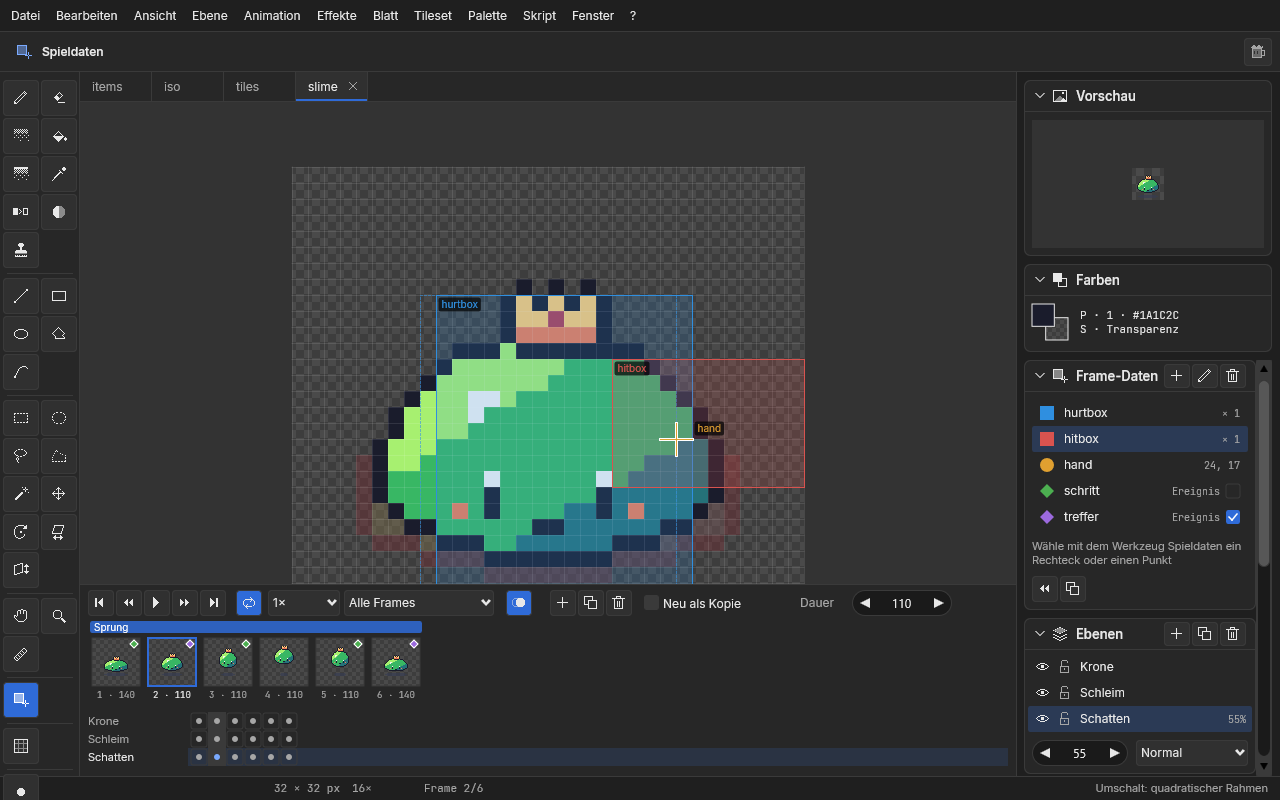
- Menüs oben: Datei, Bearbeiten, Ansicht, Ebene, Animation, Effekte, Blatt, Tileset, Palette, Skript, Fenster und ?.
- Optionsleiste unter den Menüs: die Optionen des aktiven Werkzeugs (Größe, Form, Modus …), über Sitzungen hinweg gespeichert.
- Werkzeugleiste links, in Gruppen unterteilt. Isometrische Werkzeuge erscheinen nur im isometrischen Modus, Tileset-Werkzeuge nur in Tilesets, das Werkzeug Spieldaten nur in statischen und Animationsdokumenten.
- Dokument-Tabs über der Arbeitsfläche, in Tilesets zusätzlich die Reiter Tileset und Testkarte.
- Leinwand in der Mitte: das vergrößerte Bild, darüber Raster, Auswahl und Vorschauen.
- Bereiche rechts: Vorschau in Originalgröße, Farben und je nach Dokument Gelände, Kachel, Frame-Daten, Ebenen, Palette und Gruppen. Ein Klick auf den Titel klappt sie ein oder aus; durch Ziehen am Titel lassen sie sich verschieben (Vorschau und Farben bleiben oben unter sich, die anderen im scrollenden Teil). Hat ein Bereich den Fokus (Tab), klappt Leertaste ihn ein oder aus und Strg+↑ / Strg+↓ verschieben ihn. Reihenfolge und eingeklappte Bereiche werden gespeichert; Fenster → Bereichsanordnung zurücksetzen stellt die ursprüngliche Reihenfolge mit allen Bereichen offen wieder her.
- Beim erneuten Öffnen ist das Fenster wieder wie zuvor: Position, Größe und, wenn du es maximiert geschlossen hast, maximiert (auf einem nicht mehr vorhandenen Monitor öffnet es zentriert).
- Animationsleiste unten: Wiedergabe, Frame-Miniaturen mit ihren Dauern, Tags und die Zeitleiste der Ebenen.
- Statusleiste: Cursorposition, Größe, Zoom, Frame und Meldungen des Programms.
Dokumente und Dateien#
Datei → Neu (Ctrl+N) erstellt fünf Dokumentarten, die du mit den Reitern oben im Fenster wählst:
| Art | Wofür |
|---|---|
| Statisch | Ein einzelnes Bild: ein Gegenstand, ein Icon, ein Hintergrund. |
| Animation | Mehrere Frames gleicher Größe mit Dauern und Tags: Figuren, Effekte. |
| Spritesheet | Ein von Hand gezeichnetes Blatt, in Zellen unterteilt (Spritegröße × Spalten × Zeilen, mit Abstand und Rand). |
| Tileset | Ein Kachelatlas für Karten, mit Gelände, Kollisionen, Daten und Testkarte; man beginnt mit einer Vorlage (leer, Ecken 16, Seiten 16, Blob 47 oder Teile für den Generator). |
| Bitmap-Schrift | Eine Buchstabe für Buchstabe gezeichnete Schrift: eine Zelle pro Zeichen, mit Grundlinie, Vorschüben und Unterschneidung; Export als BMFont. |
Im selben Fenster wählst du die Größe (auch aus den Vorgaben) und die Startpalette (die Paletten der Bibliothek oder eine Vorlage). Projekte werden als .spriteria gespeichert (Ctrl+S, Speichern unter Ctrl+Shift+S), eine Datei mit Ebenen, Frames, Tags, Palette, Rastern, Tileset, Spieldaten und Exportzielen. Datei → Öffnen (Ctrl+O) und die Liste der zuletzt verwendeten Dateien öffnen sie wieder.
Um mit vorhandenen Bildern zu arbeiten, das Menü Datei → Importieren:
- PNG-Bild (Ctrl+I): ein neues Dokument aus dem PNG; seine Farben werden zu einer neuen Palette oder auf die aktuelle Palette gebracht (nächste Farbe).
- PNG als Spritesheet: Das Bild bleibt ganz und wird zu einem Blatt, mit Angabe der Zelle oder von Zeilen und Spalten mit Abstand und Rand.
- Spritesheet in eine Animation: teilt ein Blatt in die Frames einer Animation (transparente Zellen lassen sich überspringen).
- PNG-Sequenz: ein Frame pro Datei.
- Level als Tileset: schneidet aus einem Screenshot eines Levels die eindeutigen Kacheln aus und baut die Karte nach.
Wenn etwas schiefgeht. Eine beschädigte Datei schließt Spriteria nie: Eine Meldung sagt, was nicht stimmt. Sind die Einstellungen beschädigt, werden sie als preferences.bad.json beiseitegelegt und es geht mit den Standardwerten weiter. Bei einem unerwarteten Fehler speichert Spriteria sofort eine Wiederherstellungskopie der geänderten Dokumente und schreibt die Einzelheiten in eine Datei im Ordner logs (neben den Einstellungen): Die Schaltfläche Protokollordner öffnen zeigt ihn, damit du die Datei an den Entwickler schicken kannst.
Fehler melden. ? → Fehler melden… öffnet ein Formular in zwei Schritten. Zuerst schreibst du die genauen Schritte, um den Fehler zu wiederholen (einen pro Zeile, ab dem Öffnen des Programms oder Dokuments), was passiert ist und was du erwartet hast. Text erstellen fügt Version, System, Sprache, das aktive Dokument, den letzten Befehl und, falls vorhanden, das letzte Fehlerprotokoll aus dem Ordner logs hinzu. Das Formular sendet nichts: Text kopieren und an support@spriteria.app schicken, oder E-Mail schreiben öffnet dein E-Mail-Programm. Wenn möglich, hänge das Dokument und ein Bild des Fehlers an.
Im Menü Datei gibt es außerdem: Beenden.
Mehrere Dokumente in Tabs#
Jedes Dokument öffnet sich in einem eigenen Tab, mit eigenem Rückgängig-Verlauf, Zoom, aktiver Ebene und aktivem Frame, Farben und weiteren Arbeitseinstellungen: Zurück im Tab ist alles wie vorher. Die Zwischenablage ist gemeinsam, du kannst also zwischen Dokumenten kopieren.
- Ctrl+Tab und Ctrl+Shift+Tab wechseln zum nächsten und vorherigen Tab, Ctrl+W schließt den aktiven; die mittlere Maustaste auf einem Tab schließt ihn.
- Das Menü Fenster listet die geöffneten Dokumente auf und bietet Andere schließen und Alle schließen.
- Eine bereits geöffnete Datei zu öffnen aktiviert ihren Tab; ein unberührtes „Unbenannt“-Dokument wird durch die erste geöffnete Datei ersetzt.
- Beim Beenden mit mehreren geänderten Dokumenten fragt ein einziges Fenster, welche gespeichert werden.
- In den Einstellungen öffnet Dokumente der letzten Sitzung wieder öffnen beim Start die zuletzt geöffneten Dateien.
Im Menü Fenster gibt es außerdem: Nächster Tab, Vorheriger Tab.
Projektordner#
Fenster → Projektordner öffnet links neben dem Arbeitsbereich einen Bereich mit den Dateien eines Ordners: zuerst die Unterordner, dann die Dateien, die Spriteria öffnet (.spriteria, .png, .aseprite, .ase, .gpl, .hex), jede mit Vorschaubild. Gewählt wird er mit Ordner wählen (merkt sich die letzten fünf), nach oben geht es per Klick auf die Ordner im Pfad, und das Feld oben filtert nach Namen. Der rechte Rand lässt sich zum Verbreitern ziehen; die Schaltfläche neben Aktualisieren wechselt zwischen Raster und Liste.
- Doppelklick: öffnet ein Projekt oder eine Aseprite-Datei in einem Tab (oder wechselt zum Tab, der sie schon hat), ein PNG wie Datei → Importieren → PNG-Bild; eine
.gpl-Palette wird nach einer Bestätigung mit dem aktiven Dokument verknüpft, eine.hexangewendet. - Rechtsklick: Öffnen, Exportziele erneut exportieren (auch von geschlossenen Projekten, ohne sie zu öffnen), Palette mit dem aktiven Dokument verknüpfen, Im Systemordner anzeigen. Strg und Umschalt wählen mehrere Dateien.
- Ein farbiger Punkt markiert in einem Tab geöffnete Dateien, ein Sternchen nach dem Namen geänderte, nicht gespeicherte.
Kontur und Stapelverarbeitung#
Bearbeiten → Kontur zeichnet eine Kontur von einem Pixel in der Primärfarbe: außen (auf den transparenten Pixeln neben dem Inhalt) oder innen (am Rand des Inhalts), mit 4 Nachbarn (nur Seiten) oder 8 (auch Diagonalen). Inhalt ist die aktive Ebene oder alle sichtbaren Ebenen; die Kontur kommt auf die aktive Ebene oder auf eine neue Ebene „Kontur“ darunter, im aktuellen Frame, in den in der Filmleiste gewählten Frames oder in allen. Sie beachtet die Auswahl und ist ein einziger Rückgängig-Schritt.
Bearbeiten → Anordnung… wiederholt den ausgewählten Inhalt der aktiven Ebene: in einer Reihe (Anzahl der Kopien und Schritt X und Y in Pixeln, auch diagonal oder rückwärts), im Raster (Spalten, Zeilen, Schritt und Versatz der ungeraden Zeilen, für Mauersteine) oder im Kreis (Anzahl der Elemente insgesamt, Mitte, Bogen in Grad, gedrehte oder aufrechte Kopien, wahlweise mit RotSprite). Die Kopien schreiben nur gefüllte Pixel, auf dieselbe Ebene oder auf eine neue Ebene; das Original kann bleiben oder verschwinden. Die Vorschau zeigt das Ergebnis; ein einziges Ctrl+Z macht alles rückgängig, und das Fenster merkt sich die letzten Einstellungen.
Datei → Stapelverarbeitung → Ausführen wendet einen Vorgang auf viele .spriteria-Projekte an: füge sie mit Dateien hinzufügen, Ordner hinzufügen oder im Projektordner per Rechtsklick auf die gewählten Dateien hinzu.
- Kontur mit den Optionen oben auf allen Frames; die Farbe ist die Primärfarbe (der nächste Eintrag in jedem Dokument), und in geschlossenen Dateien ist die aktive Ebene die oberste.
- Palette wechseln: eine Vorlage oder eine Datei, mit Nächste Farbe oder Gleiche Indizes; auf Wunsch werden die Dokumente mit der
.gpl-Datei verknüpft. - Leinwandgröße: Breite, Höhe und Anker; Blätter und Tilesets werden übersprungen.
- Aktive Exportziele erneut exportieren; die anderen Vorgänge haben auch das Kästchen Nach dem Vorgang erneut exportieren.
Ausführen arbeitet Datei für Datei, mit Fortschrittsbalken und Anhalten; neben jeder Datei erscheint das Ergebnis. Eine geschlossene Datei wird neu geschrieben, nachdem das Original kopiert wurde; eine in einem Tab geöffnete Datei wird dort als ein Rückgängig-Schritt geändert und nicht gespeichert.
Leinwand und Ansicht#
- Zoom mit dem Mausrad, mit + und − oder mit dem Zoom-Werkzeug (Z); immer in ganzzahligen Faktoren, damit jedes Pixel ein scharfes Quadrat bleibt. An Fenster anpassen Ctrl+0.
- Ansicht verschieben: gehaltene Leertaste, mittlere Maustaste oder Hand-Werkzeug (H).
- Pixelraster Ctrl+G: erscheint bei größeren Zoomstufen; seine Deckkraft und das Transparenz-Schachbrett (vom Design, mittel, hell) stehen in den Einstellungen.
- Der Bereich Vorschau zeigt das Dokument in Originalgröße, auch während die Animation läuft.
- Die Statusleiste zeigt die Position des Pixels unter dem Cursor und in Blättern und Tilesets die Zelle.
- Rechts in der Statusleiste stehen die Tasten des gewählten Werkzeugs, als Taste: Funktion (zum Beispiel Umschalt: Quadrat oder Kreis · Ctrl: von der Mitte aus · Alt: Pipette); bei aktivem Einrasten steht dort auch S: ohne Einrasten.
- Der Cursor hat die Form des Pinsels des Werkzeugs: Mit Stift, Radierer oder einer runden Linie der Stärke 5 siehst du genau die Pixel, die ein Klick ändert. Bei aktiver Symmetrie erscheint auch die gespiegelte Kopie, blasser.
- Ansicht → Lineale Ctrl+Alt+R: Lineale oben und links, in Dokumentpixeln, mit der Zeigerposition; die Wahl bleibt nach einem Neustart erhalten.
- Hilfslinien: vom oberen Lineal ziehen ergibt eine horizontale, vom linken eine vertikale Hilfslinie; ziehen verschiebt sie, zurück aufs Lineal entfernt sie, Doppelklick lässt die Position eingeben. Sie liegen immer auf der Kante zwischen zwei Pixeln, werden im Dokument gespeichert, lassen sich mit Ctrl+Z rückgängig machen und landen nie in Exporten. Hilfslinien anzeigen, Hilfslinien sperren und Alle Hilfslinien löschen stehen im Menü Ansicht.
- An Hilfslinien ausrichten: Verschieben der Auswahl (die Kanten des Inhalts), Formen (Linie, Rechteck, Ellipse, Kurve, Polygon), Rechteck- und Ellipsenauswahl und der Drehpunkt von Drehen und Neigen rasten an nahen Hilfslinien ein; Freihandwerkzeuge (Stift, Radierer, Schattieren, Stempel…) nie.
Im Menü Ansicht gibt es außerdem: Vergrößern, Verkleinern.
Farben und Palette#
In Spriteria ist jedes Pixel ein Palettenindex (bis zu 255 Farben plus Transparenz, Index 0). Es gibt keine Farben außerhalb der Palette: Änderst du einen Eintrag, ändern sich alle Pixel, die ihn verwenden, in allen Ebenen und Frames. So arbeiteten die alten Konsolen und Computer, und Farbvarianten lassen sich so leicht ausprobieren.
- Klick auf einen Eintrag: Primärfarbe (linke Taste); Rechtsklick: Sekundärfarbe (rechte Taste). X tauscht sie; , und . blättern durch die Primärfarbe, ; und : durch die Sekundärfarbe.
- Doppelklick auf einen Eintrag bearbeitet ihn; die Schaltflächen des Bereichs fügen Farben hinzu, duplizieren, bearbeiten und entfernen sie. Ziehst du einen Eintrag, verschiebst du ihn: Die Pixel folgen.
- Gruppen sind Farbrampen von dunkel nach hell: Sie werden von Primär bis Sekundär angelegt und vom Werkzeug Abdunkeln und aufhellen, von den isometrischen Flächen und für die Ordnung der Farben genutzt.
- Paletteneigenschaften: Name, Farbgrenze und Bit pro Kanal (zum Beispiel 5 Bit wie bei 16-Bit-Konsolen: Jede hinzugefügte oder geänderte Farbe wird gerundet); eine gesperrte Palette lässt sich nicht versehentlich ändern.
- Palettenbibliothek (Ctrl+L): Game Boy, NES, Master System, Commodore 64, ZX Spectrum, EGA, PICO-8, SNES, Mega Drive, Amiga (Workbench, OCS, EHB) und deine eigenen, gespeichert mit In Bibliothek speichern.
- Paletten importieren und exportieren als
.gpl(GIMP),.hexund PNG; Aus einem Bild extrahieren übernimmt die Farben eines Bildes (und reduziert sie, wenn es zu viele sind). - Der Bereich zeigt, welche Einträge im Dokument verwendet werden.
Varianten: andere Farben für dieselben Indizes, zum Beispiel der rote, blaue und Elite-Gegner oder die Nacht. Die Zeichnung bleibt gleich, nur die Farben ändern sich.
- Im Palettenbereich wählt die Liste Variante die Basis oder eine Variante; die Schaltflächen daneben (oder das Menü Palette) erstellen eine Variante aus den angezeigten Farben, benennen sie um und löschen sie.
- Mit einer gewählten Variante zeigen Leinwand, Vorschau, Framestreifen und Farbschaltflächen sie an; eine geänderte Farbe ändert sich nur in dieser Variante. Gezeichnet wird weiter mit denselben Indizes.
- Eine neue Farbe bekommt in jeder Variante die Basisfarbe; beim Verschieben oder Entfernen von Farben folgen die Varianten. Die angezeigte Variante wird nicht gespeichert und ist kein Rückgängig-Schritt; Varianten erstellen, ändern und löschen schon.
Verknüpfte Palette: Mehrere Dokumente können dieselbe .gpl-Datei verwenden (zum Beispiel die Palette des ganzen Spiels). Palette → Verknüpfte Datei → Mit einer Palettendatei verknüpfen (oder die Kettenschaltfläche in der Kopfzeile des Bereichs) wählt die Datei; gibt es sie schon und ist sie anders, wählst du, ob die Farben der Datei oder die des Dokuments gelten.
- Das Dokument behält immer seine Kopie der Farben und öffnet sich auch ohne die Datei. Der Dateiname steht unter den Varianten, mit der Schaltfläche zum Trennen.
- Beim Speichern wird die Palette auch in die Datei geschrieben; die anderen Tabs mit derselben Datei lesen sie sofort neu, als Rückgängig-Schritt. Die Datei wird auch beim Öffnen des Dokuments, beim Tab-Wechsel und bei der Rückkehr zu Spriteria neu gelesen, so kommen Änderungen aus anderen Programmen von selbst an.
- Wurde die Datei anderswo geändert und sind auch die Farben des Dokuments anders, wählst du vor dem Speichern, ob du sie überschreibst, die Datei verwendest oder das Dokument trennst.
- Dokumente teilen die Datei Index für Index, darum lassen sich in einer verknüpften Palette keine Farben entfernen, verschieben oder in der Mitte einfügen: Farben, Namen, Gruppen und Varianten ändern sich, neue Farben kommen ans Ende. Eine Palette anwenden aus der Bibliothek oder einer Datei trennt das Dokument.
- Fehlt die Datei oder hat sie zu wenige Farben für die Zeichnung, wird die Verknüpfung als unterbrochen markiert und die Farben des Dokuments gelten. Varianten stehen in der Datei und sind für alle verknüpften Dokumente gleich.
Im Menü Palette gibt es außerdem: Farbe hinzufügen, Farbe duplizieren, Farbe bearbeiten, Farbe umbenennen, Farbe entfernen, Neue Gruppe von Primär bis Sekundär, Gruppe umbenennen, Gruppe von dunkel nach hell sortieren, Gruppe löschen, Palette gesperrt, Neue Variante, Variante umbenennen, Variante löschen, Palette aus der Datei neu laden, Palette trennen, Palette importieren, Palette exportieren.
Zeichen- und Formwerkzeuge#
Regeln für alle Werkzeuge: linke Taste = Primärfarbe, rechte = Sekundärfarbe; beim Zeichnen siehst du eine Vorschau, und das Dokument ändert sich erst beim Loslassen, sodass ein ganzer Strich ein einziger Rückgängig-Schritt ist. Geschrieben wird nur auf die aktive Ebene und den aktiven Frame, nie auf eine ausgeblendete oder gesperrte Ebene (die Statusleiste sagt es), und nur innerhalb der Auswahl, falls es eine gibt.
| Werkzeug | Taste | Was es macht |
|---|---|---|
| Stift | B | Zeichnet Pixel entlang der Maus, ohne Lücken zwischen den Abtastpunkten. Mit Umschalt zieht ein Klick eine Gerade vom letzten Punkt. Pixel-perfect entfernt die doppelten L-Ecken freihändiger Linien; Nur auf gefüllten Pixeln malt nur dort, wo schon Farbe ist (praktisch zum Schattieren innerhalb einer Form). |
| Radiergummi | E | Setzt Pixel zurück auf Transparenz (Palettenindex 0). |
| Dither-Pinsel | U | Malt abwechselnd Primär- und Sekundärfarbe nach einem Schachbrett- oder Bayer-Muster; die Dichte bestimmt, wie stark jede der beiden wirkt. |
| Füllen | G | Füllt den Bereich gleicher Farbe. Mit ausgeschaltetem Zusammenhängend färbt es alle Pixel dieser Farbe in der Ebene; die Toleranz verbindet Farben, die in der Palette nah beieinander liegen; als Probe dient die aktive Ebene oder das zusammengesetzte Bild. |
| Dither-Verlauf | F | Ziehen, um die Auswahl (oder die Ebene) mit einem geditherten Übergang von Primär zu Sekundär zu füllen, linear oder radial, ohne neue Farben. |
| Pipette | I | Linksklick nimmt die Primärfarbe, Rechtsklick die Sekundärfarbe; auf einem transparenten Pixel nimmt sie Transparenz. Mit gehaltenem Alt wird jedes Werkzeug kurz zur Pipette. |
| Farbe ersetzen | K | Klick auf ein Pixel: Alle Pixel dieser Farbe werden zur Primärfarbe, in der Ebene, im Frame oder in allen Frames. |
| Abdunkeln und aufhellen | D | Beim Überstreichen verschiebt es die Pixel um einen oder mehrere Schritte entlang der Rampe (Gruppe) der Palette, zu der sie gehören: dunkelt ab oder hellt auf und bleibt dabei in den Farben der Rampe. Pixel außerhalb jeder Gruppe ändern sich nicht. |
| Stempel | N | Wähle einen Bereich aus und dann den Stempel: Der Pinsel wird zum Inhalt der Auswahl auf der aktiven Ebene (leere Pixel bleiben transparent); mit Strg+Klick auf den Knopf nimmt er alles Sichtbare aus allen Ebenen. Der Mauszeiger zeigt den Pinsel, ein Klick stempelt ihn auch außerhalb der Auswahl, beim Ziehen entstehen Kopien nebeneinander; jeder Strich ist ein Rückgängig-Schritt. Taste N (im isometrischen Modus wechselt N die Zeichenebene). Eigene Stempel: mit einer Auswahl speichert Bearbeiten → Stempel → Eigenen Stempel erstellen… den Pinsel unter einem Namen (Häkchen Aus allen sichtbaren Ebenen, um alle zu nehmen); Bearbeiten → Stempel → Eigenen Stempel verwenden… zeigt alle gespeicherten Stempel mit Vorschaubild und Namen, benennt sie um, löscht sie und öffnet ihren Ordner; Verwenden (oder Doppelklick) wählt den Stempel mit diesem Pinsel. Ein Stempel behält seine Farben: fehlende Farben kommen ans Ende der Palette (ein Rückgängig-Schritt), oder es werden die nächsten genommen, wenn die Palette voll, gesperrt oder verknüpft ist. |
| Linie | L | Ziehen für eine pixelgenaue Linie; Umschalt beschränkt sie auf waagerecht, senkrecht oder 45°. |
| Rechteck | R | Ziehen für ein Rechteck; Umschalt ergibt ein Quadrat, Ctrl zeichnet es von der Mitte aus. Kontur und Füllung nimmt die Primärfarbe für den Rand und die Sekundärfarbe für das Innere. |
| Ellipse | O | Ziehen für eine symmetrische Ellipse ohne einzelne Pixel; Umschalt ergibt einen Kreis, Ctrl zeichnet sie von der Mitte aus. |
| Polygon | P | Klick auf jeden Eckpunkt; Eingabe, Doppelklick oder ein Klick auf den ersten Eckpunkt schließt die Form, Esc bricht ab. |
| Kurve | C | Klick auf die Kontrollpunkte mit Vorschau der Kurve; Eingabe oder Doppelklick bestätigt. |
Auswahl, Zwischenablage und Transformationen#
| Werkzeug | Taste | Was es macht |
|---|---|---|
| Rechteckige Auswahl | M | Wählt ein Rechteck aus; Umschalt für ein Quadrat, Ctrl von der Mitte aus. Der Modus entscheidet, ob die vorhandene Auswahl ersetzt, erweitert, verkleinert oder geschnitten wird. |
| Elliptische Auswahl | J | Wählt eine Ellipse aus; Umschalt für einen Kreis, Ctrl von der Mitte aus. |
| Lasso | Q | Wählt einen freihändig gezeichneten Umriss aus. |
| Polygonale Auswahl | Y | Wählt ein Polygon aus: Klick auf die Eckpunkte, Eingabe oder Doppelklick zum Schließen. |
| Zauberstab | W | Wählt Pixel gleicher Farbe aus, zusammenhängend oder in der ganzen Ebene, mit Toleranz. |
| Verschieben | V | Verschiebt den ausgewählten Inhalt (oder ohne Auswahl die ganze Ebene) durch Ziehen oder mit den Pfeiltasten, Pixel für Pixel; Ctrl zu Beginn kopiert statt zu verschieben. Umlaufen (Nein, Horizontal, Vertikal, Beide) lässt herausragende Teile auf der gewählten Achse auf der anderen Seite wieder hereinkommen: ohne Auswahl scrollt die ganze Ebene, mit Auswahl läuft der Inhalt um. Außerhalb der Leinwand behalten hält den Inhalt zwischen zwei Zügen angehoben, sodass der herausgeschobene Teil nicht verloren geht und ganz zurückkommt; abgeschnitten wird erst beim Bestätigen mit Eingabe oder beim Werkzeugwechsel. Esc bricht ab. Die Kanten des Inhalts rasten an Hilfslinien ein. |
| Drehen | T | Dreht die Auswahl (oder die ganze Ebene) um einen beliebigen Winkel um den Drehpunkt, mit pixelscharfer Vorschau (ohne Weichzeichnung); Umschalt rastet in 15°-Schritten ein, mit der Option RotSprite bleiben gedrehte Konturen sauberer. Der Drehpunkt startet bei der Option Drehpunkt (Mitte, Kanten oder Ecken des Inhalts, gemeinsam für Drehen und Neigen), erscheint als Fadenkreuz und wird durch Ziehen oder mit Strg+Klick verschoben; das bewegt nicht, was schon gedreht ist. Enter bestätigt, Esc bricht ab. Spiegeln, 90°-Drehungen und ganzzahliges Skalieren stehen unter Bearbeiten → Transformieren. |
| Horizontal neigen | — | Neigt die Auswahl horizontal: Jede Zeile verschiebt sich um eine ganze Zahl von Pixeln, umso mehr, je weiter sie vom Drehpunkt entfernt ist, also entstehen keine neuen Farben. Horizontal ziehen: Die gegriffene Zeile folgt dem Zeiger. Umschalt rastet auf die sauberen Steigungen 1:2, 1:1 und 2:1 ein (2:1 ist die isometrische Steigung). Drehpunkt, Enter und Esc wie bei Drehen. |
| Vertikal neigen | — | Neigt die Auswahl vertikal: Jede Spalte verschiebt sich um eine ganze Zahl von Pixeln nach oben oder unten, je nach Abstand zum Drehpunkt. Vertikal ziehen; Umschalt rastet auf 1:2, 1:1 und 2:1 ein. Drehpunkt, Enter und Esc wie bei Drehen. |
- Alles auswählen Ctrl+A, Auswahl aufheben Ctrl+D, Auswahl umkehren Ctrl+Shift+I; Entf löscht den ausgewählten Inhalt.
- Kopieren Ctrl+C, Ausschneiden Ctrl+X, Einfügen Ctrl+V (eingefügter Inhalt bleibt schwebend und lässt sich mit dem Werkzeug Verschieben bewegen; Eingabe bestätigt) und In neue Ebene einfügen Ctrl+Shift+V. Auch aus anderen Programmen kopierte Bilder lassen sich einfügen, auf die Palette gebracht.
- Bearbeiten → Transformieren: Horizontal spiegeln Shift+H und vertikal Shift+V, 90° drehen Shift+R, −90° und 180°, Skalieren… (Faktor ×2, ×3, ×4, ×1,5, ½, ⅓, ¼ und Methode, wie bei Dokument skalieren; die obere linke Ecke bleibt stehen) und Verschieben mit Umbruch. Sie wirken auf die Auswahl oder ohne Auswahl auf die aktive Ebene.
- Die Pfeiltasten verschieben die Auswahl oder den Inhalt, den du gerade bewegst, um ein Pixel.
- Bearbeiten → Leinwandgröße ändert die Größe der Leinwand mit Wahl des Ankers; gilt für alle Frames.
- Bearbeiten → Dokument skalieren ändert die Größe der Zeichnung ohne neue Farben. Gewählt wird die Größe des Dokuments (Proportionen beibehalten oder nicht, fertige Faktoren ×2, ×3, ×4, ½, ⅓), der Zelle in einem Spritesheet oder einer Schrift, der Kachel in einem Tileset (jede Zelle oder Kachel wird für sich skaliert; Abstand und Rand skalieren mit oder bleiben). Die Methode: Automatisch wählt die beste; MMPX (×2, ×4) und Scale2x/Scale3x vergrößern und glätten dabei die Stufen der Diagonalen ohne neue Farben; Blockverkleinerung (½, ⅓, ¼) behält Konturen und dunkle Details; Nächster Nachbar gilt für jeden Faktor; Raster wiederherstellen bringt eine anderswo vergrößerte Zeichnung auf ihre echte Größe zurück. Nicht ganzzahlige Faktoren entstehen durch Vergrößern und anschließendes Verkleinern. Spieldaten, Pivot, Nine-Slice, Raster, Schriftmetriken, Kollisionen und gemerkte Effekte skalieren mit; Kacheln bleiben nahtlos. Vorschau vorher/nachher, ein einziger Rückgängig-Schritt; auf der Kommandozeile
SpriteriaCli resize.
Im Menü Bearbeiten gibt es außerdem: Wiederholen, Löschen.
Im Menü Bearbeiten → Transformieren gibt es außerdem: Vertikal spiegeln, 90° im Uhrzeigersinn drehen, 90° gegen den Uhrzeigersinn drehen, 180° drehen.
Symmetrie#
Ansicht → Symmetrie wählt eine senkrechte, eine waagerechte oder beide Achsen: Alles, was du zeichnest, wird gespiegelt, und die Vorschau zeigt die gespiegelten Pixel bereits. Achsenposition setzt sie auf die Mitte eines Pixels oder zwischen zwei Pixel, für Formen gerader oder ungerader Breite. Im isometrischen Modus tauscht die isometrische Symmetrie auch die Farben der linken und rechten Fläche.
Im Menü Ansicht gibt es außerdem: Isometrisch → Symmetrie (Seiten tauschen).
Im Menü Ansicht → Symmetrie gibt es außerdem: Vertikale Achse (links und rechts), Horizontale Achse (oben und unten), Beide Achsen.
Ebenen#
- Der Bereich Ebenen listet die Ebenen von oben nach unten: Das Auge blendet sie aus, das Schloss sperrt sie, ein Doppelklick auf den Namen benennt sie um, durch Ziehen ordnest du sie neu.
- Unter der Liste: Deckkraft der Ebene und Mischmodus (Normal, Multiplizieren, Negativ mult.). Das Zusammensetzen berechnet das Programm selbst, auf jedem Computer gleich, und es entstehen nie Farben in der Palette: Das gilt für die Ansicht und für Exporte.
- Menü Ebene: Neu Ctrl+Shift+N, Duplizieren, Löschen, Umbenennen, Nach oben und unten, Mit darunterliegender Ebene zusammenführen, Sichtbare Ebenen zusammenführen, Auf eine Ebene reduzieren.
- In Animationen hat jede Ebene einen Cel pro Frame: Die Zeitleiste unten zeigt, welche Cels Pixel enthalten.
- Referenzebene: ein Bild zum Nachzeichnen (eine Skizze, ein Foto, ein Screenshot des Spiels). Ebene → Referenz → Neue Referenzebene aus Datei (PNG, JPG, BMP, GIF) oder aus der Zwischenablage: Das Bild wird zentriert und so verkleinert, dass es auf die Leinwand passt, mit 50 % Deckkraft. Es erscheint nur auf der Leinwand: nie in Exporten, Miniaturen, der Vorschau oder der Zwiebelhaut.
- Auf einer Referenzebene zeichnet man nicht. Das Werkzeug Verschieben verschiebt das Bild, Ebene → Referenz → Position und Maßstab der Referenz setzt eine genaue Position und Größe (oder passt es an die Leinwand an), und die Pipette wählt die Palettenfarbe, die dem Bild am nächsten ist. Zusammenführen und Reduzieren lässt Referenzen unverändert.
Im Menü Ebene gibt es außerdem: Ebene duplizieren, Ebene löschen, Ebene umbenennen, Nach unten.
Lesbarkeit prüfen#
Ein Sprite muss im Spiel gut lesbar sein. Ansicht → Prüfung ändert nur, wie die Farben auf der Leinwand, in der Vorschau, im Filmstreifen und in den Palettenfeldern aussehen; Exporte und die Farben des Dokuments ändern sich nicht.
- Helligkeitswerte (Graustufen) Ctrl+Alt+V: die Helligkeit jeder Farbe. Formen müssen auch ohne Farbe funktionieren; in der Palette sieht man, welche Farben denselben Wert haben. Dieselbe Taste führt zu den normalen Farben zurück.
- Silhouette: jedes gefüllte Pixel in einer einzigen Farbe, um zu prüfen, ob die Form erkennbar ist.
- Protanopie, Deuteranopie, Tritanopie, Achromatopsie: wie Menschen mit einer Art Farbenblindheit die Farben sehen (Simulation nach Machado, Oliveira und Fernandes).
- Ansicht → Isolierte Pixel umrandet Pixel rot, die keinen Nachbarn derselben Farbe haben, und die Statusleiste zählt sie: hilft, beim Zeichnen übrig gebliebenes Rauschen zu finden. Gewollte Pixel (ein Stern, ein Glanzlicht) bleiben markiert: Es ist eine Prüfung, keine Regel.
Im Menü Ansicht → Prüfung gibt es außerdem: Normale Farben.
Im Menü Ebene gibt es außerdem: Neue Referenzebene aus der Zwischenablage.
Normal Maps für 2D-Licht#
Eine Normal Map sagt für jedes Pixel, wohin die Oberfläche zeigt: Die 2D-Lichter von Godot beleuchten damit das Sprite. In Pixel Art zeichnet man sie von Hand, mit wenigen Richtungen.
- Ebene → Normalen → Neue Normalenebene fügt eine Ebene hinzu, die Richtungen statt Farben enthält. Sie erscheint in den Farben der Normal Map, geht nie in die Farbkomposition ein und ändert sich nicht mit der Palette.
- Mit aktiver Normalenebene wird das Panel Farben zu Normalen: eine Scheibe mit der flachen Richtung in der Mitte und drei Ringen mit 16 Richtungen. Linke Taste = primär, rechte = sekundär. Alle Zeichenwerkzeuge schreiben die Richtung wie eine Farbe; die Pipette liest sie; Schattieren, Farbe ersetzen und isometrische Werkzeuge halten an.
- Ebene → Normalen → Flach füllen (Normalen) setzt die flache Normale überall, wo Farben sind: Danach zeichnet man nur noch die schrägen Kanten.
- Spiegeln oder Drehen einer Normalenebene dreht auch die Richtungen, und die gespiegelten Richtungen eines Sprites mit mehreren Richtungen bekommen gespiegelte Normalen.
- Ansicht → Testlicht beleuchtet die Leinwand aus einer von 8 Richtungen, um das Ergebnis ohne den Editor zu verlassen zu prüfen.
- In Exporten (Spritesheet, PNG, Sequenz, Godot SpriteFrames und, mit einem Exportziel, Godot-TileSet) schreibt die Option Normal Map
name_n.pngmit derselben Anordnung, mit y nach oben (Godot) oder unten. Für Godot wird der Atlas zu einerCanvasTexturemit Farben und Normalen: Es genügt, der Szene ein 2D-Licht hinzuzufügen.
Im Menü Ansicht → Testlicht gibt es außerdem: Aus, Von Norden, Von Nordosten, Von Osten, Von Südosten, Von Süden, Von Südwesten, Von Westen, Von Nordwesten.
Animation#
- Abspielen / Stopp Ctrl+P, mit Geschwindigkeit, Wiederholung und Bereich (alle Frames oder ein Tag) in der Animationsleiste. Alt+← und Alt+→ springen zum vorherigen und nächsten Frame.
- Neuer Frame Alt+N (mit Neu als Kopie kopiert er den aktuellen Frame), Duplizieren Alt+D, Löschen, Nach vorn/hinten; im Streifen ziehst du einen Frame, um ihn zu verschieben, und wählst mehrere mit Umschalt+Klick.
- Die Dauer jedes Frames in Millisekunden, über das Feld in der Leiste oder über Animation → Dauer für alle ausgewählten Frames.
- Frames kopieren/einfügen auch zwischen Dokumenten, Vorherigen Frame hierher kopieren Alt+C und Ctrl+Alt+Pfeile, um den ganzen Frame-Inhalt um ein Pixel zu verschieben.
- Frames spiegeln horizontal oder vertikal: alle Ebenen der ausgewählten Frames samt Spieldaten (um aus dem Lauf nach rechts den nach links zu machen).
- Frames aufnehmen Umschalt+F9 (auch mit dem roten Knopf unten in der Werkzeugleiste) hilft, schnell eine Animation zusammenzustellen, besonders eine Umgebungsanimation: Ebenen verschieben oder drehen, dann kopiert Frame erstellen F9 den aktuellen Frame in einen neuen Frame, am Ende oder nach dem aktuellen Frame, und wechselt dorthin; der vorige Frame bleibt, wie er war. Ein statisches Dokument wird beim ersten Schnappschuss zur Animation. Ebenen, die du zwischen zwei Frames nicht angefasst hast, werden verknüpfte Cels, der neue Frame übernimmt die Dauer des aktuellen, ein dort endender Tag wird länger, und die Zwiebelhaut ist während der Aufnahme an. Jeder Schnappschuss ist ein Rückgängig-Schritt; Umschalt+F9 oder der Knopf beendet die Aufnahme.
- Verknüpfte Cels: dieselbe Zeichnung, die mehrere Frames derselben Ebene teilen (ein Kopf, der stillsteht, während die Beine laufen). Wähle in der Zeitleiste die Cels mit Umschalt+Klick, dann Rechtsklick → Gewählte Cels verknüpfen: Alle übernehmen die Zeichnung des aktiven Cels. Ein Strich auf einem ändert alle, in einem einzigen Rückgängig-Schritt; Verknüpfung lösen gibt dem Cel eine eigene Kopie.
- Ein Balken unter den Cels der Zeitleiste verbindet die verknüpften (blau für die Gruppe des aktiven Cels). Animation → Ausgewählte Frames verknüpft duplizieren (auch per Rechtsklick in der Zeitleiste) erzeugt Frames, deren Cels alle mit den Originalen verknüpft sind; Duplizieren macht dagegen unabhängige Kopien. Das Spiegeln oder Konturieren einiger Frames ändert auch die verknüpften Frames, und die Statusleiste sagt es.
- Tags: benannte Frame-Bereiche mit Farbe und Richtung (vorwärts, rückwärts, Ping-Pong), zum Beispiel walk, idle, jump. Sie werden in den Exporten zu den Animationen.
- Sprites mit 4 und 8 Richtungen: Eine Animation ist ein Name, und jede Richtung ist ein Tag mit diesem Namen und einer Ausrichtung (im Tag-Fenster). Animation → Richtungen → Richtungen einrichten wählt 4 oder 8 Richtungen, die gezeichnete Seite (die Richtungen der anderen Seite entstehen durch Spiegeln: bei 8 Richtungen zeichnest du 5), wie sie in die Exporte gehen und die Namenskonvention (
geh_se,geh_down_rightodergeh_7). Richtungen aus den Tag-Namen erkennen leitet sie aus Tags wiewalk_downab (praktisch nach einem Aseprite-Import). - Das Panel Richtungen zeigt die Rose der gewählten Animation: Ein Klick auf eine gezeichnete Richtung springt zu ihren Frames, auf eine gespiegelte spielt sie gespiegelt in der Vorschau ab, auf eine fehlende legt ihre leeren Frames am Ende an. In Exporten werden gespiegelte Richtungen zu gespiegelten Frames (mit gespiegelten Spieldaten und Pivot) oder nur zu Namen mit
flipHim JSON undmetadata/mirrorsfür Godot, wenn das Spiel selbst spiegelt. - Vorberechnete Drehungen: Animation → Richtungen → Drehungen erzeugen… dreht den aktiven Frame, die ausgewählten Frames oder einen Tag in N Winkel (2–64, im oder gegen den Uhrzeigersinn, ab einem frei wählbaren ersten Winkel) – für Fahrzeuge, Geschütztürme, Geschosse und Spiele in Draufsicht. Die Methode RotSprite vergrößert die Zeichnung mit Scale2x, bevor sie gedreht wird: Konturen bleiben durchgehend und es entstehen keine neuen Farben; bei rechten Winkeln ist die Drehung exakt. Gedreht wird um den Pivot, falls vorhanden, sonst um die Mitte der Auswahl oder der Leinwand; die Leinwand wird größer, wenn die gedrehte Zeichnung nicht hineinpasst. Ergebnis ist ein Tag pro Winkel (
name_000,name_045…) oder, aus einem einzelnen Frame, ein Tag mit einem Frame pro Winkel; mit 4 oder 8 Winkeln und aktiven Richtungen bekommen die Tags ihre Ausrichtung. Die Vorschau zeigt jeden Winkel; alles lässt sich in einem Schritt rückgängig machen. - Zwiebelhaut Ctrl+Shift+O: vorherige Frames in Rot und nächste in Blau; in den Einstellungen wählst du wie viele, die Deckkraft, nur die aktive Ebene und die Schleife.
- Ein statisches Dokument wird mit In Animation umwandeln zur Animation.
Im Menü Ansicht gibt es außerdem: Zwiebelhaut-Einstellungen.
Im Menü Animation gibt es außerdem: Erster Frame, Vorheriger Frame, Nächster Frame, Letzter Frame, Ausgewählte Frames duplizieren, Ausgewählte Frames löschen, Nach hinten, Ausgewählte Frames kopieren, Frames einfügen, Frames horizontal spiegeln, Frames vertikal spiegeln, Neues Tag aus ausgewählten Frames, Tag bearbeiten, Tag löschen.
Effekte#
Effekte zeichnen auf dem Dokument, ausgehend von dem, was schon da ist: Wähle einen Teil aus (zum Beispiel den Edelstein eines Rings), nimm einen Effekt aus dem Menü Effekte, und ein Fenster bietet seine Einstellungen mit Live-Vorschau an. Statische Effekte fügen über der aktiven Ebene eine Ebene hinzu und zeichnen darin; animierte Effekte fügen eine Ebene und die Frames der Animation hinzu. Deine Zeichnung ändert sich nicht, und alles lässt sich in einem Schritt rückgängig machen. Im Menü sind die Effekte nach Art und Familie gruppiert: Statisch: Licht, Statisch: Oberfläche, Animiert: Bewegung, Animiert: Aktion und so weiter.

















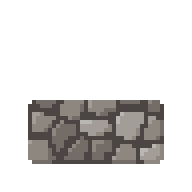

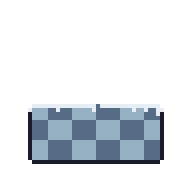


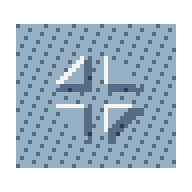

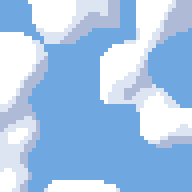















- Bereich und Form: Die Auswahl (oder die ganze Leinwand) sagt, von welcher Form der Effekt ausgeht: von den Pixeln der aktiven Ebene oder mit Form aus allen sichtbaren Ebenen von dem, was du siehst. Der Effekt zeichnet auch drumherum, außerhalb der Auswahl: die Spiegelung unter dem Gegenstand, den Schatten am Boden, das Leuchten ringsum. Mit Nur innerhalb der Auswahl zeichnen bleibt er drinnen.
- Leuchten (statisch): ein Schein um die Form, der mit dem Abstand verblasst. Radius, Anzahl der Töne, Intensität, Übergang zwischen den Tönen (gerastert, in Bändern, voll), Schleier über der Form, Farbe nahe der Form und äußere Farbe.
- Lichtkante (statisch): Die Randpixel, die zum Licht zeigen, bekommen eine helle Farbe, auf Wunsch die auf der Gegenseite eine Schattenfarbe. Licht von übernimmt zuerst die Lichtrichtung des Isometrie-Modus; Innerhalb der dunklen Kontur lässt eine ein Pixel breite Kontur, wie sie ist, und setzt das Licht direkt dahinter; Auch die inneren Kanten beleuchtet auch die Löcher der Form.
- Glanzlicht (statisch): kleine Lichttupfer auf der Form, nahe am äußeren Rand auf der Seite zum Licht, auch auf dünnen Formen wie einem Ehering. Anzahl, Größe, Form (Punkt, gerader Strich, gebogener Strich, der dem Rand folgt), Mindestabstand und Farbe; die dunkle Kontur bleibt, wie sie ist.
- Funkeln (statisch und animiert): Funken als Kreuz, diagonales Kreuz, achtzackiger Stern oder Raute, auf der Form, auf ihren hellsten Pixeln oder im ganzen Bereich, mit Mindest- und Höchstgröße, Mindestabstand, Farbe der Mitte und der Strahlen. In der animierten Fassung entsteht jeder Funke, wächst, leuchtet und erlischt: Lebensdauer sagt, wie viele Frames lang, Rhythmus, ob in zufälliger Reihenfolge oder nacheinander.
- Pulsieren (animiert): ein Leuchten, das wächst und schrumpft, die Form, die zur Farbe nahe der Form hin heller wird, oder beides. Kleinster und höchster Radius, Töne, Verlauf (Welle, Doppelschlag, Sägezahn), Aufhellung und Farben.
- Punkte: Manche Effekte gehen von einem Punkt aus (Ursprung des Rauchs, Fuß der Flamme, Berührungspunkt der Funken) oder von zwei (Anfang und Ende der Partikellinie). In der Vorschau sind es blaue Ringe: Ziehe sie, wohin du willst; Punkte tauschen vertauscht die beiden. Anfangs liegen sie auf der Form (darüber, darunter oder in der Mitte) oder, ohne Form, unten im Bereich.
- Partikel (animiert): Eine Quelle (ein Punkt, eine Linie, der ganze Bereich oder der Rand der Form) wirft Partikel (Pixel, 2 × 2, Kreuz, Funke, kleiner Ring) mit Geschwindigkeit, Richtung, Streuung und Schwerkraft; die Farbe geht von der Anfangs- zur Endfarbe, und die Größe kann gleich bleiben, wachsen oder schrumpfen.
- Rauch (statisch und animiert): Wölkchen, die vom Ursprung aufsteigen, schwanken, breiter werden und sich auflösen, mit Licht und Schatten. Wölkchen, Anfangsgröße, Wachstum, erreichte Höhe, Dichte; beim statischen Rauch wählt Zeitpunkt den Moment der Animation.
- Reibungsfunken (statisch): ein Fächer aus Funken vom Berührungspunkt, mit heller Spitze und dunklerem Schweif; Richtung, Streuung, Anzahl, Strichlänge, Weite, Schwerkraft und Glut.
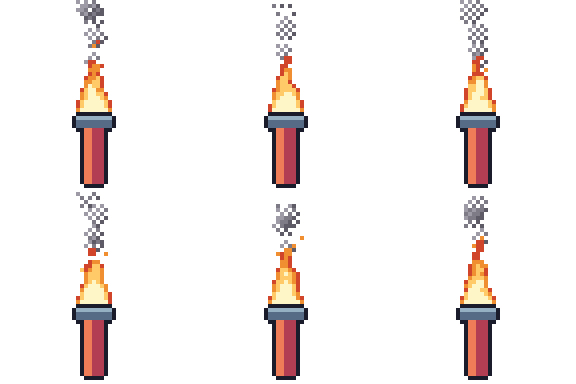
- Flamme (animiert): Feuer, das vom Fuß aufsteigt, mit Breite, Höhe, Wind, Turbulenz, Stil (weiche Zungen oder blockig), Tönen vom Kern nach außen, Glut und Rauch oben: dieselben Wölkchen wie beim Rauch, die aus der Spitze steigen und sich mit dem Wind neigen, mit Anzahl, Höhe, Größe, Dichte und zwei Farben (die Rauch-Einstellungen werden mit dem Kästchen aktiv).
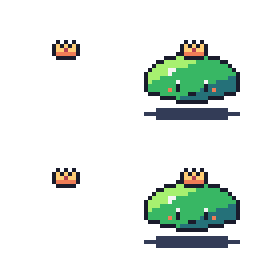
- Schlagschatten (statisch): die Silhouette auf dem Boden auf der dem Licht abgewandten Seite, schräg, eine Ellipse unter der Form oder die um einige Pixel versetzte Silhouette. Bodenlinie (Punkt), Licht, Länge, Neigung, gerasterte Dichte (25–100 %), Verblassen mit dem Abstand und Farbe. Der Schatten verdeckt nie die Form.
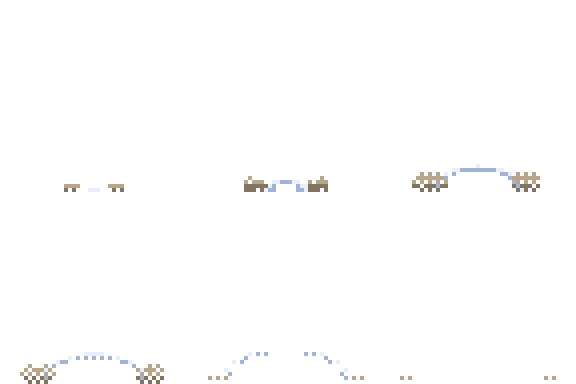
- Spiegelung (statisch): die Form kopfüber unter der Wasserlinie, wie in einer Pfütze. Abstand von der Linie, Höhe der Spiegelung, Farben (zum Wasser hin getönt, dunkler entlang der Rampe der Palette oder gleich) und Stärke, Wellen, Kräuselungen (gestrichelte Zeilen in der Farbe der Kräuselungen) und Verblassen nach unten.
- Treffer-Blitz (animiert): die Silhouette in einer einzigen Farbe (anfangs Weiß) in einigen Frames: ein Blitz, zwei Blitze oder abwechselnd, auf Wunsch mit einer Kontur außen.
- Auflösen (animiert): Die Form verschwindet oder erscheint per Rasterung, in Körnchen, mit einem Wischen von einer Seite oder im Zerfall, wobei die Pixel in die gewählte Richtung davonfliegen.
- Zittern (animiert): Die Form zittert um 1–4 Pixel waagerecht, senkrecht oder beides, zufällig oder gleichmäßig, und kann sich beruhigen.
- Hüpfen (animiert): Die Form springt und fällt mit der Schwerkraft, staucht sich am Boden und streckt sich beim Absprung und bei der Landung; Höhe, Sprünge pro Zyklus, Stauchung, Pause am Boden und ein Bodenschatten, der beim Steigen kleiner wird.
- Loch (statisch): ein Loch in der Oberfläche, mit einer Mitte zum Ziehen. Form (Kreis, Ellipse, unregelmäßig, Rechteck, Sternriss), Breite, Höhe, Unregelmäßigkeit, Ansicht (von oben oder Dreiviertel, mit sichtbarer hinterer Wand), Tiefe in Tönen von der Wand bis zum Grund, Licht, Rand (erhöht oder zersplittert, in der Farbe der Oberfläche, zum Licht hin heller und auf der anderen Seite dunkler) und Brocken. Innen: im Schatten oder leer: Die Pixel der aktiven Ebene im Loch werden entfernt, und man sieht, was darunter ist.
- Loch entsteht und Loch schließt sich (animiert): dieselben Einstellungen wie das Loch; das Loch wächst aus der Mitte, oder zuerst gehen Risse auf und dann bricht es ein, mit wegfliegenden Brocken; das sich schließende endet mit der ganzen Oberfläche (bei leerem Inneren kommen die Pixel zurück).
- Lupe (statisch): ein Kreis, der das Darunterliegende (alle sichtbaren Ebenen) 2-, 3- oder 4-fach vergrößert, flach oder als Blase, mit Rahmen (dünn oder dick mit Griff in der gewählten Richtung) und einem Glanz auf dem Glas.
- Fließendes Wasser (animiert): eine Strömung, ein Bach oder ein Wasserfall in der ganzen Auswahl oder auf der Form, in der gewählten Richtung: helle Streifen, die sich 1–8 Pixel pro Frame über zwei oder drei Wassertöne bewegen, Kräuselungen und flackernder Schaum an den Rändern. Die Schleife ist exakt: Das Muster wiederholt sich nach Geschwindigkeit × Frames Pixeln.
- Brunnen (animiert): ein Wasserstrahl vom Austritt zum Auftreffpunkt (beide ziehbar, mit Punkte tauschen), auf einer Parabel so hoch wie gewählt. Ein oder mehrere Strahlen im Fächer, Dicke, durchgehender Strahl oder Tropfen, Spritzer und Wellen, die sich dort ausbreiten, wo das Wasser auftrifft.
- Blitz (animiert): ein Schlag vom Anfang zum Ende (anfangs vom oberen Rand des Bereichs zur Oberseite der Form), mit Unregelmäßigkeit, Verzweigungen, Kerndicke und Schein. Jeder Schlag dauert zwei Frames (voll, dann ein Flackern), nach dem letzten folgt eine Pause; auf Wunsch eine neue Form bei jedem Schlag und eine Aufhellung der Form.
- Automatische Schattierung (statisch): gibt einer flachen Form Volumen. Jedes Pixel nahe dem Rand wandert je nach Licht in der Rampe seiner Palettengruppe nach oben oder unten (oder zur nächsten aufgehellten oder abgedunkelten Palettenfarbe): Stärke in Rampenschritten, Schatten- und Lichtbreite, gerasterter oder gestufter Übergang, innerhalb der dunklen Kontur.
- Kontur-Antialiasing (statisch): fügt in den Einbuchtungen der Stufen von Diagonalen und Kurven Zwischenpixel ein, nur bei langen Stufen oder bei allen, außerhalb oder innerhalb der Kontur, mit der Farbe zwischen Kontur und Füllung (die nächste der Palette) oder einer gewählten. Gerade Linien und 45-Grad-Diagonalen bleiben, wie sie sind.
- Mit einem Material füllen (statisch): die Texturen des Geländegenerators (Erde, Kopfsteinpflaster, Ziegel, Holz, Metall…) auf der Form oder, ohne Form, in der ganzen Auswahl: Grundfarbe, Kontrast, Detail, Licht und Rand (keiner, Schatten, Kontur).
- Abnutzung (statisch): Kratzer mit einer hellen Seite zum Licht, Risse vom Rand aus, Flecken, Rost in der gewählten Farbe und abgeplatzte Kanten, jeweils mit eigener Menge.
- Ansammlung (statisch): Schnee, Moos, Sand oder Tau an den Rändern, die zu einer Seite zeigen (anfangs nach oben), mit Dicke, Unregelmäßigkeit und herabhängenden Tropfen.
- Kontaktschatten (statisch): der gerasterte dunkle Schleier, wo das Objekt den Boden berührt, unter der aktiven Ebene: Breite im Verhältnis zur Basis, Höhe, Dichte, Ausblenden zu den Seiten und die ziehbare Bodenlinie.
- Eis (statisch): kalte Tönung der Form, klingenartige diagonale Reflexe und kleine Kristalle an den Rändern.
- Grasbüschel am Rand (statisch): Halme, Büschel und Blümchen entlang der Oberkante der Form (Plattformen, Gelände), mit Dichte, Höhe, Farben und Licht.
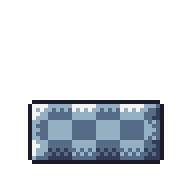
- Prägen und Gravieren (statisch): eine scharfe Fase entlang des Rands der Form, genommen aus der aktiven Ebene oder der Auswahl. Erhaben hellt die Seite zum Licht auf und dunkelt die andere ab, Vertieft umgekehrt, wie eine Gravur. Tiefe 1 bis 3 Pixel (nach dem ersten läuft der Ton nach innen aus), Stärke 1 oder 2 Rampenstufen, Licht von wie bei den anderen Effekten. Rand auch außen ändert auch den Hintergrund um die Form: den Schlagschatten bei erhaben, den Rand der Platte bei vertieft; so sehen Schriften und Symbole auf Stein oder Metall aus (zeichne das Symbol auf eine Ebene über der Platte, auch in derselben Farbe). Nur Palettenfarben.
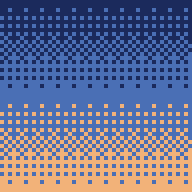
- Sternenhimmel, Pixelwolken und Himmelsverlauf (statisch, Familie Hintergründe): füllen die Auswahl oder die ganze Leinwand, ohne Form, in einer Ebene unter der aktiven. Sterne aus ein oder zwei Pixeln und Kreuze; Wolken mit Bedeckung, Größe, Licht und zwei oder drei Tönen; ein Verlauf aus 2–5 Farben von oben nach unten, gerastert, in Gruppen oder in Stufen.
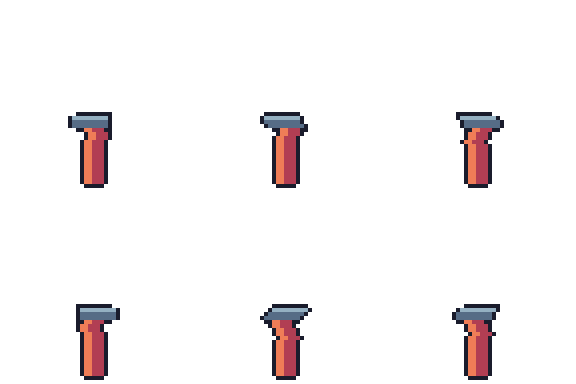
- Prozedurale Animationen (animiert, Familie Bewegung): Sie verschieben die Form auf die Effektebene, ohne Farben zu mischen, und laufen exakt in Schleife; die mit einer Kurve (linear, weich, Abprallen, elastisch) nutzen sie hin und zurück.
- Drehende Münze: Die Form wird um die senkrechte oder waagerechte Achse bis zu einer Linie schmaler und wieder breiter; die Rückseite ist gespiegelt und dunkler, in einer gewählten Farbe oder nur gespiegelt; Drehungen pro Zyklus und Kantendicke.
- Schweben: ein weiches Auf und Ab mit Amplitude und Kurve und ein Bodenschatten, der kleiner wird, wenn die Form steigt.
- Atmen: ein leichtes zyklisches Stauchen von der Basis aus, nur senkrecht oder auch in der Breite.
- Pendeln: ein Pendel um den Drehpunkt (ziehbar, anfangs über der Form), mit maximalem Winkel und Dämpfung; die Drehung nimmt für jedes Pixel das nächste Pixel der Form, die Indizes bleiben also gleich.
- Rückstoß: ein schneller Stoß in die gewählte Richtung und die Rückkehr mit der Kurve, mit leichtem Stauchen.
- Fahne im Wind: eine Welle, die von der festen Seite wegläuft, zum freien Rand hin stärker, mit hellen und dunklen Falten.
- Hitze- oder Unterwasserverzerrung: Zeilen (oder Spalten) wellen sich seitlich; Hitze ist oben stärker und lässt die Basis ruhig.
- Farbzyklus (animiert, Familie Farben und Signale): Die Farben einer Palettengruppe laufen über die Pixel, die sie verwenden (Wasser, Lava, Schilder), in eine Richtung, mit einem Schritt pro Frame, auch nur für einen Teil der Gruppe; mit Gruppe 0 (automatisch) läuft die Palettengruppe, die die Form am meisten nutzt; ohne Gruppen laufen die Farben der Form von dunkel nach hell, außer der dunkelsten (meist die Kontur, die stehen bleibt). Nur die Pixel dieser Farben kommen auf die Effektebene. Die Schleife ist exakt, wenn die Frame-Anzahl ein Vielfaches der Rampenlänge ist.
- Durchlaufender Glanz: Ein Lichtband läuft im gewählten Winkel und in der gewählten Breite über die Form, in der gewählten Farbe oder entlang der Rampe aufhellend, und ruht dann für die restlichen Frames; ein-, zwei- oder dreimal pro Zyklus.
- Blasen: Blasen steigen vom Ursprung (oder vom ganzen unteren Rand des Bereichs) auf, schwanken, wachsen etwas und platzen.
- Tropfen: Tropfen schwellen unter dem tiefsten Punkt der Form an, fallen immer schneller und spritzen auf.
- Emote: aufsteigende Herzen, Zzz, ein springendes Ausrufezeichen oder ein Schweißtropfen an der gewählten Position, in 1×- oder 2×-Größe.
- Animierte Kontur: eine Kontur um die Form, die pulsiert, oder eine laufende Strichlinie.
- Wetter (animiert, Familie Hintergründe, über der aktiven Ebene): Regen mit Spritzern auf der Boden-Linie, Schnee, fallende Blätter oder Glühwürmchen in der ganzen Auswahl; Dichte, Wind und Geschwindigkeit; die Schleife ist exakt.
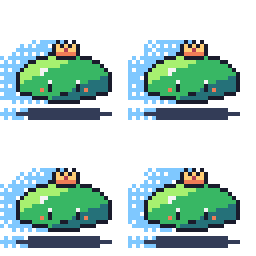
- Spur (animiert): gerasterte, verblasste Kopien hinter der Form, entgegen ihrer Bewegungsrichtung, in einer Ebene unter der aktiven; gewählte oder Originalfarbe. Mit Auf jedem Frame auf vorhandenen Frames und Folgt der Bewegung zwischen den Frames folgen die Kopien der echten Bewegung der Form von Frame zu Frame; sonst gehen sie in die gewählte Richtung.
- Unverwundbarkeits-Blinken (animiert): Die Form geht in abwechselnden Frames aus (verschwindet, gerastert oder eingefärbt), im gewählten Rhythmus.
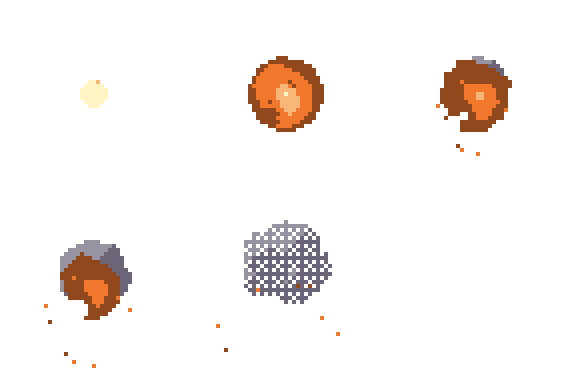
- Explosion, Druckwelle und Staub, Teleport und Hieb (animiert, Familie Aktion, keine Schleife): Blitz, Feuerball, Rauch und Trümmer um die Mitte; ein flacher Ring, der sich ausdehnt und ausdünnt, mit Staub an den Seiten; die Form verschwindet (oder erscheint) in Pixelspalten mit einem Blitz; der Bogen eines Schlags vom Start- zum Endwinkel, mit hellem Kern, farbigem Rand und Funken an der Spitze.
- Effekte, die die Form bewegen (Auflösen, Zittern, Hüpfen): Die Pixel wandern in den Frames des Effekts von der aktiven Ebene in die Effektebene, damit das Original nicht still darunter stehen bleibt; die Effektebene übernimmt Deckkraft und Mischmodus der aktiven Ebene. Mit Form aus allen sichtbaren Ebenen bewegt sich alles, was du siehst (zum Beispiel Körper und Krone auf verschiedenen Ebenen). Geht ein Teil über die Leinwand hinaus (oder über die Auswahl, mit Nur innerhalb der Auswahl zeichnen), sagt es das Fenster.
- Frames: Ein animierter Effekt fügt die Frames nach dem aktiven ein (ein statisches Dokument wird zur Animation), mit der gewählten Dauer und einem Tag mit dem Namen des Effekts. In den neuen Frames haben die anderen Ebenen verknüpfte Cels zum aktiven Frame: Bessere die Zeichnung aus, und sie ändert sich überall. Mit Auf den vorhandenen Frames kommt der Effekt auf den aktiven Frame und die folgenden, ohne Tag; fehlende Frames werden am Ende angehängt, mit dem letzten verknüpft und mit seiner Dauer, und ein Tag, der auf dem letzten Frame endete, wird bis zu ihnen verlängert. Gibt es nach dem aktiven Frame weitere Frames, schlägt das Fenster diesen Modus von selbst vor (bei gespeicherten Werten gilt deine letzte Wahl) und zeigt unter der Vorschau, auf wie viele Frames es schreibt und wie viele es hinzufügt. Sich wiederholende Animationen laufen nahtlos. Animierte Effekte gibt es nicht in Bögen, Tilesets und Schriften.
- Auf jedem Frame (in Animationen; anfangs an, wenn der aktive Frame in einem Tag liegt): Der Effekt folgt der Form jedes Frames. Ein statischer Effekt wird für jeden gewählten Frame (Frame: die des Tags des aktiven Frames, alle oder die in der Leiste ausgewählten) mit dessen Form berechnet, in derselben neuen Ebene: Ein Leuchten folgt dem springenden Schleim. Ein animierter Effekt auf vorhandenen Frames nutzt bei jedem Schritt die Form des Frames, der ihn bekommt. Punkte bleiben, wo sie sind; mit Punkte folgen der Form wandern sie mit der Mitte der Form, Frame für Frame. Der Startwert ist in jedem Frame gleich, damit ein Funkeln nicht herumspringt, solange die Form stillsteht.
- Farben: Fehlende Farben kommen ans Ende der Palette (die Vorschau sagt, wie viele); mit Nur die Farben der Palette verwenden oder bei gesperrter oder verknüpfter Palette nimmt jede Farbe die nächstliegende. Startwert und Neuer Startwert ändern die Anordnung: Gleiche Einstellungen und gleicher Startwert ergeben immer dasselbe.
- Ebenen, die sich ihren Effekt merken: Eine von einem Effekt erstellte Ebene merkt sich den Effekt, seine Werte (auch Punkte, Farben und Startwert), die Auswahl sowie Ebene und Frame, von denen er ausging. Im Ebenen-Panel trägt sie das Effekt-Symbol: Ein Doppelklick auf das Symbol oder Ebene → Effekt → Effekt bearbeiten… öffnet das Fenster mit diesen Werten wieder, und Anwenden zeichnet die Ebene auf denselben Frames in einem Schritt neu (Effekte, die Inhalt verschieben, setzen die Pixel vorher an ihren Platz zurück).
- Änderst du die Frame-Anzahl eines animierten Effekts, werden Frames am Ende seiner eigenen hinzugefügt oder entfernt, zusammen mit dem Tag; nutzt eine andere Ebene diese Frames anders als die verknüpfte Ausgangszeichnung, sagt das Fenster es und bietet an, den Effekt in einer neuen Ebene anzuwenden. Eine nach dem Effekt von Hand nachbearbeitete Ebene zeigt das Symbol abgeschwächt, und Neuzeichnen fragt nach, weil die Änderungen verloren gehen. Ebene → Effekt → Effekt vergessen macht sie zu einer normalen Ebene.
- Kombinationen: mehrere Effekte, zusammen in einem Schritt angewendet, eine Ebene pro Effekt, übereinander, auf denselben Frames (der erste animierte Effekt bestimmt sie; statische kommen auf jeden dieser Frames). Effekte → Kombination anwenden listet sie auf; Effekte → Kombinationen… zeigt sie mit animierter Vorschau, wendet sie an und erstellt neue aus dem zuletzt angewendeten Effekt oder aus den Effektebenen des Dokuments, die du umbenennen und löschen kannst. Mitgeliefert: Brennende Fackel (Flamme mit Rauch und Leuchten), Sammelobjekt (Schweben, durchlaufender Glanz und Funkeln), Getroffen (Treffer-Blitz, Zittern und Druckwelle), Magie (Partikel, Pulsieren und animierte Kontur). Nach einem Effekt, der die Form verschiebt, nehmen die folgenden sie aus dessen Ebene, Frame für Frame. Eigene Kombinationen liegen in
effect-combinations.jsonim Ordner der Einstellungen.
Von Hand gezeichnete Spritesheets#

Ein Spritesheet-Dokument ist eine einzige Leinwand, in Zellen unterteilt: nützlich für Gegenstände, Icons oder Posen, die du lieber nebeneinander zeichnest. Die Zellen haben eine immer sichtbare Kontur, Abstand und Rand sind abgedunkelt und die Zelle unter dem Cursor ist hervorgehoben.
- Blatt → Blattanordnung: Zelle, Spalten, Zeilen, Abstand und Rand; auch jedes statische Dokument kann zu einem Blatt werden (die Zeichnung ist Zelle 0).
- Zelle unter dem Cursor auswählen Ctrl+Alt+A: danach wirken Kopieren, Transformationen und Werkzeuge nur dort.
- Blatt in Animation umwandeln (eine Zelle pro Frame) und Frames in einem Blatt anordnen.
- Blatt mit JSON exportieren: das PNG unverändert (mit Skalierung) und ein JSON mit einem Eintrag pro Zelle.
Spieldaten der Frames#
Hitboxen, Hurtboxen, Ankerpunkte und Ereignisse zeichnest du direkt auf die Frames, und sie landen in den Exporten, damit der Spielcode sie nicht auswendig kennen muss. Sie funktionieren in statischen und Animationsdokumenten.
- Drücke im Bereich Frame-Daten auf + und lege einen Typ an: Name (zum Beispiel
hitbox), Art (Rechteck, Punkt oder Ereignis) und Farbe. - Wähle den Typ in der Liste und nimm das Werkzeug Spieldaten.
- Rechtecke: ziehen zum Anlegen, von innen ziehen zum Verschieben oder von einem Eckpixel zum Ändern der Größe. Punkte: Klick zum Setzen oder Verschieben. Ereignisse: Klick auf die Leinwand oder das Kästchen im Bereich, um sie im Frame ein- oder auszuschalten.
- Der Bereich zeigt, wie viele Rechtecke der Frame hat, die Koordinaten des Punkts oder das Kästchen des Ereignisses; darunter kannst du die Werte des gewählten Rechtecks oder Punkts korrigieren.
- Daten vom vorherigen Frame kopieren oder in die ausgewählten Frames mit den Schaltflächen des Bereichs.
| Werkzeug | Taste | Was es macht |
|---|---|---|
| Spieldaten | — | Zeichnet die Spieldaten des Frames mit dem Typ, der im Bereich Frame-Daten gewählt ist: Rechtecke (ziehen; Umschalt Quadrat; von innen ziehen zum Verschieben, von einer Ecke zum Ändern der Größe), Punkte (Klick oder Ziehen) und Ereignisse (Klick zum Ein- oder Ausschalten). Rechtsklick entfernt den Punkt oder das Rechteck unter dem Cursor. |
- Die Daten folgen den Frames, wenn du sie duplizierst, verschiebst, einfügst, spiegelst oder die Leinwandgröße änderst.
- Ereignisse erscheinen als farbige Rauten auf den Miniaturen im Filmstreifen; mit der Zwiebelhaut sind die Rechtecke des vorherigen Frames gestrichelt.
- Ansicht → Spieldaten anzeigen blendet die Überlagerung aus oder ein.
- Die Koordinaten sind in Pixeln des ganzen Frames, auf den Kanten zwischen Pixeln wie der Pivot; in Exporten werden sie mit der Skalierung multipliziert.
Nine-Slice für Panels und Buttons#
Ein Panel oder ein Button wird einmal klein gezeichnet und das Spiel vergrößert es: Die Ecken bleiben fest, die Ränder werden in nur einer Richtung gestreckt (oder wiederholt), die Mitte in beiden. Die vier Schnitte des Nine-Slice sagen, wo Ecken und Ränder enden.
- In statischen Dokumenten und Animationen gilt das Nine-Slice für das ganze Dokument (die Frames sind die Zustände des Buttons: normal, darüber, gedrückt); in einem Blatt hat jede Zelle ihr eigenes, weil ein Interface-Blatt verschiedene Panels enthält. Tilesets haben keines.
- Das Werkzeug Nine-Slice: Ein Klick, wo noch kein Nine-Slice ist, legt eines mit den Schnitten bei einem Drittel an; Ziehen verschiebt den nächsten Schnitt (ein Rückgängig-Schritt); die rechte Maustaste entfernt es. In der Optionsleiste stehen Aktiv, die vier Ränder und der Modus horizontal und vertikal: Strecken, Kacheln oder Anpassen (wiederholt eine ganze Zahl von Malen, wie
axis_stretchin Godot). - Ansicht → Nine-Slice zeigt die Schnitte auch bei anderen Werkzeugen als gestrichelte Linien.
- Bearbeiten → Nine-Slice-Vorschau zeigt den aktuellen Frame (oder die zuletzt angeklickte Zelle) vergrößert auf eine Testbreite und -höhe, mit Zoom, berechnet nach denselben Regeln wie Godot; dort lassen sich auch Ränder und Modi ändern.
| Werkzeug | Taste | Was es macht |
|---|---|---|
| Nine-Slice | — | Markiert die Nine-Slice-Ränder des Dokuments oder der Blattzelle: Klick legt eines mit Schnitten bei einem Drittel an, Ziehen verschiebt den nächsten Schnitt, Rechtsklick entfernt es; Ränder und Modi auch über die Optionsleiste. |
Datei → Für Godot exportieren → Nine-Slice-StyleBox schreibt das PNG und eine StyleBoxTexture .tres mit Rändern, Modi und Region (bei einer Animation eine pro Frame, name_0.tres…; bei einem Blatt eine pro Zelle mit Nine-Slice, name_spalte_zeile.tres), dazu auf Wunsch name-test.tscn mit drei NinePatchRect verschiedener Größe. Es ist auch ein Typ von Exportziel und ein Format von SpriteriaCli (--format=godot-stylebox). Das JSON des Spritesheets und des Blatts enthält nineSlice (left, top, right, bottom, h, v) für jeden Frame bzw. jede Zelle, in skalierten Pixeln.
Bitmap-Schriften#
Eine Bitmap-Schrift wird Buchstabe für Buchstabe gezeichnet, wie ein Spritesheet: Jede Zelle ist ein Zeichen. Exportiert wird sie im BMFont-Format (.fnt und PNG), das Godot und viele andere Engines als Schrift lesen.
- Datei → Neu → Bitmap-Schrift: Zellgröße (der größte Buchstabe), Grundlinie (Zeilen ab dem oberen Zellrand), Spalten und Zeichen: druckbares ASCII, ASCII mit den Akzentbuchstaben europäischer Sprachen oder die Zeichen eines selbst eingegebenen Textes. Die Zeilen ergeben sich aus der Zeichenzahl.
- Auf der Leinwand zeigt jede Zelle die Grundlinie in Orange und ihr Zeichen in der Ecke; die Statusleiste nennt das Zeichen unter dem Cursor und seinen Code (
U+00E0). - Das Panel Schrift schreibt beim Zeichnen einen Testtext mit den Glyphen des Dokuments (
\nbeginnt eine neue Zeile). Darunter stehen die Metriken: Grundlinie, Zeilenhöhe, Abstand zwischen den Buchstaben, Breite des Leerzeichens und Dicktengleich (jeder Buchstabe rückt um eine Zelle vor). - Ein Klick auf eine Zelle wählt ihr Zeichen: Das Panel zeigt den Vorschub (automatisch = Spalte ganz rechts + 1 + Abstand, oder ein eigener Wert) und die Unterschneidung: Gib das folgende Zeichen und die Korrektur in Pixeln ein (zum Beispiel
AV−1). - Die Panel-Schaltflächen fügen Zeichen hinzu (neue Zellen am Ende, das Blatt wächst) und entfernen das gewählte (die folgenden Zellen rücken nach). Leere Glyphen außer dem Leerzeichen werden rot aufgelistet.
Datei → Exportieren → BMFont-Schrift schreibt name.png mit zugeschnittenen und gepackten Glyphen (farbig wie gezeichnet) und name.fnt als Text-BMFont mit Zeichen, Vorschüben, Unterschneidung, Grundlinie und Zeilenhöhe, alles im gewählten Maßstab. In Godot wird die .fnt als FontFile importiert: Weise sie einem Label mit Größe = Zellhöhe × Maßstab und dem Filter Nearest zu. Sie ist auch ein Exportzieltyp und das Format bmfont von SpriteriaCli.
Export#
| Befehl | Was er schreibt |
|---|---|
| PNG exportieren Ctrl+E | Den aktuellen Frame zusammengesetzt, in Originalgröße. |
| Indiziertes PNG exportieren Ctrl+Shift+E | Ein Paletten-PNG mit denselben Indizes wie das Dokument (nützlich für Palette-Swap-Shader). |
| Spritesheet exportieren | Ein PNG mit allen Frames (oder einem Tag) als Reihe, Spalte, Raster oder gepackt, mit Abstand, Rand, Extrusion, Beschneiden transparenter Bereiche und ganzzahliger Skalierung, dazu ein JSON im „array“-Format von Aseprite. |
| Animiertes GIF exportieren | Das GIF mit den Frame-Dauern. |
| PNG-Sequenz exportieren | Eine Datei pro Frame: name_000.png, name_001.png … |
| Für Godot exportieren (SpriteFrames) | Eine Godot-4-Ressource .tres mit dem Spritesheet daneben (siehe Abschnitt Godot). |
| Datei → Exportieren → Sheet mit JSON | Das Blatt unverändert mit einem JSON-Eintrag pro Zelle. |
| Datei → Für Godot exportieren → Tileset / Datei → Exportieren → Testkarte als PNG | TileSet, Kartenszene und PNG der Testkarte. |
Für jeden Frame enthält das Spritesheet-JSON seine Position im Blatt, den Beschnitt, die Dauer, den Pivot und, falls vorhanden, die Spieldaten (data mit boxes, points, events); meta enthält die Tags (frameTags), die Skalierung, die Datentypen (dataTypes) und im isometrischen Modus die Kachelgeometrie. Es ist UTF-8 ohne BOM und lässt sich mit den Importern des Aseprite-Formats lesen.
Palettenvarianten: Spritesheet, Godot-Export und Exportziele haben die Option Palettenvarianten: nur die Basis, Basis und alle Varianten (dieselben Dateien mit dem Variantennamen am Ende: slime.png, slime_blau.png…), eine einzelne Variante oder die Basis mit der Palette-Swap-Tabelle: slime_palette.png (Zeile 0 die Basis, Zeile n Variante n, Spalte i Farbe i) und slime_indices.png, das Bild mit dem Farbindex im roten Kanal, für einen Shader, der die Farbe aus der Tabelle nimmt. Das JSON des Spritesheets listet die Varianten in meta.paletteVariants.
Automatischer Export und Befehlszeile#
Ein Dokument kann sich merken, wohin und wie es sich exportiert: die Exportziele. Beim Speichern aktualisieren sich die Exporte von selbst.
- Hake in den Exportfenstern mit Optionen Bei jedem Speichern aktualisieren an: Der gerade gemachte Export wird zum Ziel.
- Datei → Exportziele listet die Ziele mit dem Kästchen zum Aktivieren, den geschriebenen Dateien, den Optionen und dem Ergebnis des letzten Exports; hier fügst du Ziele hinzu (auch PNG, GIF und Sequenzen), bearbeitest, löschst oder exportierst sofort.
- Bei jedem Speichern laufen die aktiven Ziele: Jedes schreibt alle seine Dateien oder keine (zuerst in einen temporären Ordner, dann verschiebt es sie), und ein Fehler verhindert das Speichern nicht. Die Statusleiste meldet das Ergebnis; ein Klick auf die Fehlermeldung öffnet die Ziele.
- Datei → Alles neu exportieren wiederholt die Exporte ohne Speichern. Die automatische Sicherung exportiert nie.
- Pfade werden relativ zum Projekt gespeichert: Verschiebst du Projektordner und Spielordner gemeinsam, funktionieren sie weiter. Der Ausgabeordner muss existieren.
Für Build-Skripte gibt es SpriteriaCli.exe neben Spriteria.exe: Es exportiert, ohne ein Fenster zu öffnen, und schreibt Byte für Byte dieselben Dateien wie die App.
SpriteriaCli export held.spriteria
SpriteriaCli export held.spriteria --target=1,gif --out=build --scale=2
SpriteriaCli export held.spriteria --format=godot-frames --out=build
SpriteriaCli list held.spriteria
SpriteriaCli resize held.spriteria --factor=2 --out=held-x2.spriteria
SpriteriaCli help
| Option | Bedeutung |
|---|---|
export ohne --format | Führt die aktiven Ziele jeder angegebenen Datei aus. |
--target=n|art | Nur die angegebenen Ziele, nach Nummer (ab 1) oder Art, mehrere durch Kommas getrennt und auch ausgeschaltete. |
--out=ordner | Schreibt dorthin statt in den Ordner des Ziels (wird angelegt, falls er fehlt). |
--scale=n | Ersetzt die Skalierung. |
--variant=name|all|base | Zu exportierende Palettenvarianten: eine nach Name, all die Basis und alle, base nur die Basis. |
--format=art | Export mit den Standardoptionen, auch ohne Ziele: png, sheet, gif, sequence, sheet-doc, godot-frames, godot-tileset, map-png (mit --tag=name für den Bereich). |
--format=script:id | Export mit einem Skript (siehe Skripte): --format=script:sheet-json; --param=Name=Wert setzt einen Skriptparameter (auch mehrmals), --script-dir=Ordner fügt einen Skriptordner hinzu. |
list | Listet die Ziele und die Dateien auf, die sie schreiben würden. |
--lang=it|en|fr|es|de | Sprache der Meldungen (standardmäßig Englisch). |
Exit-Codes: 0 erfolgreich, 1 mindestens ein Export fehlgeschlagen (oder kein aktives Ziel), 2 falsche Argumente oder Datei nicht lesbar. Geschriebene Dateien gehen auf die Standardausgabe, Fehler auf die Standardfehlerausgabe.
Skripte#
Skripte sind kleine Lua-Dateien (.lua), die das Dokument in Formate exportieren, die Spriteria nicht kennt. Spriteria bringt einige mit; deine eigenen gehören in den persönlichen Ordner %APPDATA%\Spriteria\scripts, und eines von dir mit demselben Dateinamen ersetzt das mitgelieferte.
- Datei → Exportieren → Mit einem Skript… wählt das Skript, dann seine Parameter, die Skalierung und die Palettenvarianten; mit Bei jedem Speichern aktualisieren wird der Export zu einem Exportziel.
- In Datei → Exportziele erscheint jedes Export-Skript als Typ Skript: Name, mit der Schaltfläche Skript-Parameter….
- Über die Befehlszeile:
SpriteriaCli export held.spriteria --format=script:sheet-json --out=build;--script-dir=Ordnerfügt einen Skriptordner hinzu. - Skripte können keine Dateien öffnen, keine Programme starten und nicht ins Netz: Sie lesen das Dokument und schreiben nur in den Exportordner. Bricht ein Skript mit einem Fehler ab, schreibt es nichts, und die Meldung nennt Skriptname und Zeile.
Ein Skript gibt eine Tabelle zurück, die es beschreibt, mit der Funktion, die exportiert. doc ist das Dokument (Frames, Ebenen, Tags, Palette, Spieldaten…), out schreibt die Dateien, params enthält die deklarierten Parameter plus scale, fileName und baseName:
-- %APPDATA%\Spriteria\scripts\frames-txt.lua
return {
  name = "Frames as text",
  kind = "exporter",
  extension = ".txt",
  documents = { "animation" },
  params = { { id = "prefix", kind = "text", default = "frame" } },
  export = function(doc, out, params)
    local lines = {}
    for i, f in ipairs(doc.frames) do
      lines[#lines + 1] = params.prefix .. " " .. i .. ": " .. f.duration .. " ms"
    end
    out:text(params.fileName, table.concat(lines, "\n") .. "\n")
  end,
}
Befehle. Ein Skript mit kind = "command" hat die Funktion run(doc, params) und erscheint im Menü Skript. Die Parameter werden vor dem Start in einem Fenster abgefragt und für das nächste Mal gemerkt. Alles, was der Befehl ändert, wird ein einziger Rückgängig-Schritt mit dem Namen des Skripts. Dauert er länger als eine Sekunde, erscheint ein Fenster mit Abbrechen; ein Fehler oder ein Abbruch lassen das Dokument, wie es war. doc.activeLayer, doc.activeFrame, doc.primaryColor und doc.secondaryColor sagen, wo du bist und mit welchen Farben. Mit print geschriebene Zeilen erscheinen am Ende in einem Fenster.
-- %APPDATA%\Spriteria\scripts\border.lua
return {
  name = "Frame border",
  kind = "command",
  params = { { id = "color", kind = "color", default = 1, min = 1, max = 255 } },
  run = function(doc, params)
    local l, f = doc.activeLayer, doc.activeFrame
    for x = 0, doc.width - 1 do
      doc:setPixel(l, f, x, 0, params.color)
      doc:setPixel(l, f, x, doc.height - 1, params.color)
    end
  end,
}
| Methode | Was sie tut |
|---|---|
doc:setPixel(l, f, x, y, i), doc:setCel(l, f, img [, x, y]) | Pixel eines Cels (Ebene und Frame ab 1, x und y ab 0, Palettenindex). |
doc:addLayer(name [, pos]), deleteLayer, duplicateLayer, moveLayer, setLayer(l, {...}) | Ebenen: Name, sichtbar, gesperrt, Deckkraft, Mischmodus. |
doc:addFrame([pos, dauer]), duplicateFrame, deleteFrame, moveFrame, setDuration(f, ms) | Frames und Dauern. |
doc:addTag(name, von, bis [, richtung]), deleteTag(t) | Animations-Tags. |
doc:addColor(r, g, b [, a]), doc:setColor(i, r, g, b [, a]) | Palette (nicht, wenn sie gesperrt ist). |
doc:select(x, y, w, h), selectAll(), deselect(), isSelected(x, y) | Auswahl. |
Skript → Skript-Editor (Strg+Umschalt+L oder Im Editor bearbeiten in Skripte verwalten) ist ein Fenster neben dem Bildeditor, um ein Skript zu schreiben, zu prüfen und auszuführen, ohne Spriteria zu verlassen. Neu beginnt mit einer funktionierenden Vorlage (Export, Befehl, Effekt); Öffnen listet die Skripte der Bibliothek oder öffnet eine beliebige .lua-Datei. Mitgelieferte Skripte öffnen sich schreibgeschützt: Zum Ändern unter einem anderen Namen im persönlichen Ordner speichern. Speichern lädt die Skripte neu: Skript-Menü, Exporte und Effekte sind sofort aktuell.
- Der Text ist farbig nach Schlüsselwörtern, Lua-Funktionen, Spriteria-API, Zahlen, Texten und Kommentaren; Zeilennummern, Cursorzeile und passende Klammer. Tab und Umschalt+Tab rücken auch mehrere Zeilen ein, Eingabe behält die Einrückung (und erhöht sie nach
then,do,function…), Strg+/ kommentiert Zeilen, Strg+F und F3 suchen, Strg+G springt zu einer Zeile. - Vervollständigung: nach
.oder:(spriteria.,doc:,input:,out:,img:…) oder nach zwei Buchstaben und mit Strg+Leertaste erscheint eine Liste mit Signatur und einer Erklärungszeile; Eingabe oder Tab fügt ein, Esc schließt. Sie kennt auch die Felder der Tabelle, die das Skript beschreibt, und die schon in der Datei verwendeten Namen. - Prüfen (F7): Der Text wird eine halbe Sekunde nach dem letzten Tastendruck von selbst geprüft; ein Syntaxfehler markiert die Zeile rot und erscheint unten. F7 prüft auch die beschreibende Tabelle, wie die Bibliothek.
- Ausführen (F5) speichert und probiert das Skript am aktiven Dokument: ein Befehl wie aus dem Skript-Menü (ein Rückgängig-Schritt), ein Effekt testet Frame 0 und öffnet sein Fenster, ein Export schreibt in einen temporären Ordner und öffnet ihn. Zeilen aus
printund Fehler (mit ihrer Zeile) landen im Bereich Ausgabe: Ein Klick auf einen Fehler setzt den Cursor dorthin. F1 öffnet diese Anleitung bei der Referenz.
Im Menü Skript gibt es außerdem: Skripte verwalten (alle Skripte, mitgelieferte und persönliche, mit Beschreibung oder Fehler und Schaltflächen zum Bearbeiten im Editor und zum Öffnen der Datei), Skriptordner öffnen, Skripte neu laden (nach dem Hinzufügen oder Ändern einer Datei).
Skripte: Referenz#
Dieser Abschnitt ist die vollständige Referenz zum Schreiben von Skripten. Skripte sind in Lua 5.4 geschrieben, derselben Sprache wie die Skripte von Aseprite: eine kleine Sprache, die man an einem Nachmittag lernt. Die ausführlichsten Beispiele sind die mitgelieferten Skripte (sheet-json, unity, gamemaker, inbetween): Öffne den Ordner scripts neben Spriteria.exe oder nutze Skript → Skripte verwalten und Datei öffnen.
Lua in Kürze. Die Zeilen unten zeigen fast alles, was man braucht. Listen und Positionen (Frames, Ebenen, Tags, Farben) zählen ab 1, Pixelkoordinaten ab 0, wie in Bildern. Ein Fehler hält das Skript an: error("Meldung", 0) zeigt nur die Meldung, ohne die Stelle im Code.
-- a comment runs to the end of the line
local n = 3                      -- local variable (always use local)
local nome = "eroe" .. n         -- .. joins texts: "eroe3"
local lista = { 10, 20, 30 }     -- lists start at 1: lista[1] == 10
local punto = { x = 4, y = 7 }   -- table with fields: punto.x == 4
print(#lista)                    -- # is the length: 3

for i = 1, #lista do             -- from 1 to 3 inclusive
  if lista[i] ~= 20 then         -- ~= means "not equal"
    print(i, lista[i])
  end
end
for i, v in ipairs(lista) do end -- the same, with index and value
for k, v in pairs(punto) do end  -- every field (in any order)

local function doppio(v)         -- function
  return v * 2
end
local a, b = 7 // 2, 7 % 2       -- integer division 3 and remainder 1; 7 / 2 = 3.5
if not punto.z then error("manca z", 0) end  -- nil when the field is missing
Die Tabelle, die das Skript beschreibt. Jede .lua-Datei endet mit return { ... }. Spriteria liest die Tabelle beim Start (und mit Neu laden), um Menüs und Listen zu bauen: Der Code auf oberster Ebene soll nur Funktionen und Daten definieren.
| Feld | Bedeutung |
|---|---|
name | Angezeigter Name. Ein Text oder eine Tabelle mit Sprachen: { it = "…", en = "…" } (ohne die Sprache der Oberfläche wird Englisch verwendet). |
description | Beschreibung, wie name. |
kind | "exporter" (exportiert), "command" (ändert das Dokument) oder "effect" (ein Effekt im Menü Effekte). |
documents | Erlaubte Dokumenttypen: "static", "animation", "sheet", "tileset", "font"; ohne Angabe alle. |
extension | Nur Exporter: Endung der Hauptdatei (Standard .png). |
minVersion | Mindestversion von Spriteria, zum Beispiel "1.1". |
params | Liste der Parameter (siehe unten). |
export(doc, out, params) | Exporter: schreibt die Dateien mit out. |
run(doc, params) | Befehl: ändert doc mit seinen Methoden; alles wird ein einziger Rückgängig-Schritt. |
Parameter. Jeder ist eine Tabelle mit id (sein Name in params), kind, label (Text oder Tabelle mit Sprachen), default und je nach Typ min, max und choices. Spriteria baut das Fenster und hält die Werte in den Grenzen. In Exportern enthält params außerdem scale (die gewählte Skalierung), fileName und baseName (Name der Hauptdatei mit und ohne Endung).
| Typ | Wert in params |
|---|---|
text, file, folder | Text (mit einer Schaltfläche für Dateien und Ordner). |
integer, number | Ganze Zahl oder Dezimalzahl zwischen min und max. |
boolean | true oder false (ein Kontrollkästchen). |
choice | Eine der ids von choices = { { id = "a", label = … }, … } (oder choices = { "a", "b" }). |
color | Palettenindex (ganze Zahl). |
layer, tag | Name einer Ebene oder eines Tags des Dokuments ("" = alle Frames). |
point | Nur in Effekten: ein Punkt zum Ziehen in der Vorschau, der bei anchor beginnt ("shapeCenter", "shapeTop", "shapeBottom", "zoneCenter", "zoneBottom", "zoneTop", "zoneLeft", "zoneRight", "zoneBottomRight"). In Effekten ist color eine Farbe "#rrggbb", kein Index. |
Effekte. Ein Skript mit kind = "effect" erscheint im Untermenü Effekte → Statisch: Script oder Animiert: Script, mit demselben Fenster wie die eingebauten Effekte: Parameter, Vorschau, ziehbare Punkte, gemerkte Werte, eine neue Ebene, die sich den Effekt merkt, ein einziger Rückgängig-Schritt. render(input, frame, out) zeichnet einen Frame im Bereich (Koordinaten ab 0); Farben werden mit inks(values) angefordert und mit input:ink(i) benutzt. Jeder Frame hat höchstens 2 Sekunden: darüber hält die Vorschau mit einer Meldung an. Mitgeliefertes Beispiel: Laufende Streifen (stripes.lua).
-- %APPDATA%\Spriteria\scripts\dots.lua
return {
  name = "Dots",
  kind = "effect",
  animated = true, frames = 4,
  params = {
    { id = "step", kind = "integer", min = 2, max = 8, default = 3 },
    { id = "color", kind = "color", default = "#ffffff" },
  },
  inks = function(values) return { values.color } end,
  render = function(input, frame, out)
    local step = input:value("step")
    for y = 0, input.height - 1 do
      for x = 0, input.width - 1 do
        if input:shape(x, y) and (x + y + frame) % step == 0 then
          out:paint(x, y, input:ink(1))
        end
      end
    end
  end,
}
| Feld | Bedeutung |
|---|---|
animated, cyclic | Animierter Effekt (neue oder vorhandene Frames) und Schleife (der Frame nach dem letzten ist der erste). |
frames, duration | Vorgeschlagene Frame-Anzahl und Frame-Dauer (ms). |
movesContent | Mit out:remove markierte Pixel wandern von der aktiven Ebene auf die Effektebene. |
needsShape | Im Bereich muss eine Form sein (Standard true). |
inks(values) | Optional: die Farben "#rrggbb", die der Effekt je nach Werten nutzt (Parameter-IDs, Farben als Text). |
render(input, frame, out) | Zeichnet den Frame frame (ab 0; 0 bei statischen Effekten). |
| Name | Was es tut |
|---|---|
input.width, input.height, input.frames, input.seed | Bereich, Frame-Anzahl und Startwert. |
input:shape(x, y), input:area(x, y), input:source(x, y) | Pixel der Form, der Auswahl, Palettenindex der Form. |
input:distance(x, y), input:luma(x, y) | Abstand zur Form (0 auf der Form) und Helligkeit 0..1 der Farbe. |
input:point(id), input:value(id), input:ink(i) | Ein Punkt (x, y), ein Parameterwert, der Index der Farbe i (ab 1), angefordert mit inks. |
input:rand(a, b, c) | Eine deterministische Zahl 0..1 für a, b, c und den Startwert: dieselbe wie bei den eingebauten Effekten. |
out:paint(x, y, i), out:remove(x, y) | Zeichnet Index i (ein Index außerhalb der Palette ist ein Fehler) und entfernt ein Pixel aus der aktiven Ebene. |
Das Modul spriteria.
| Name | Was es tut |
|---|---|
spriteria.version, spriteria.language | Programmversion und Sprache der Oberfläche ("it", "en"…). |
spriteria.image(w, h [, "indexed"|"rgba"]) | Neues transparentes Bild (standardmäßig RGBA). |
spriteria.toHex(r, g, b [, a]), spriteria.fromHex("#RRGGBB") | Farben als Text und zurück (fromHex gibt r, g, b, a zurück). |
spriteria.json.encode(v [, rientro]) | JSON wie die eingebauten Exporte; mit Einzug über mehrere Zeilen. |
spriteria.json.decode(testo) | Von JSON zu Tabellen (Objekte behalten die Reihenfolge der Schlüssel). |
spriteria.json.object(), json.array(), json.null | Ein Objekt, das die Schlüssel in der Reihenfolge schreibt, in der du sie setzt, eine Liste (auch leer) und der Wert null. Eine normale Tabelle ist eine Liste, wenn sie eine Folge oder leer ist, sonst ein Objekt mit alphabetisch sortierten Schlüsseln. |
Bilder. Ein image ist indiziert (ein Palettenindex pro Pixel) oder RGBA. Aus dem Dokument gelesene Bilder sind Kopien.
| Name | Was es tut |
|---|---|
img.width, img.height, img.kind | Größe und Typ ("indexed" oder "rgba"). |
img:get(x, y), img:set(x, y, …) | Ein Pixel: der Index oder r, g, b, a. Außerhalb des Bildes liefert get 0 und set tut nichts. |
img:row(y) | Eine Zeile als Bytes (1 pro Pixel oder 4: R G B A), schnell mit string.byte zu lesen. |
img:sub(x, y, w, h), img:clone(), img:scaled(n), img:flipped("h"|"v") | Neue Bilder: ein Rechteck, eine Kopie, ganzzahlig vergrößert, gespiegelt. |
img:rotated(gradi) | Nur indiziert: im Uhrzeigersinn mit der Drehung des Editors gedreht; liefert auch den Versatz dx, dy. |
img:put(src, x, y), img:paste(src, x, y) | Kopiert src (gleicher Typ) ab x, y; paste überspringt transparente Pixel. |
Das Dokument: Felder. Sie werden bei Bedarf gelesen und sind nach jeder Änderung aktuell. In einer langen Schleife speichere häufig Gelesenes in einer lokalen Variablen (local frames = doc.frames).
| Name | Was es tut |
|---|---|
doc.kind, doc.width, doc.height | Typ (static, animation, sheet, tileset, font) und Größe in Pixeln. |
doc.palette | count, colors[i] (r, g, b, a, hex, name, wie mit der gezeigten Variante), groups[i] (name, entries), variants, activeVariant. |
doc.layers[i] | name, kind (normal, reference, normals), visible, locked, opacity (0–255), blend (normal, multiply, screen); 1 ist die unterste Ebene. |
doc.frames[i] | duration (ms), mirrored, data (boxes, points, events der Spieldaten). |
doc.tags[i] | name, from, to, direction (forward, reverse, pingpong), color, facing, mirrorExport. |
doc.frameDataTypes, doc.directions, doc.nineSlices | Spieldatentypen, Richtungseinstellungen, Nine-Slices (ohne cell = ganzes Dokument). |
doc.pivot, doc.iso, doc.sheet, doc.font | Pivot (x, y), isometrisches Raster, Blatt (Zellen) und Bitmap-Schrift; sheet und font sind nil, wenn das Dokument keines ist. |
doc.selection | Rechteck um die Auswahl (x, y, w, h), nil ohne Auswahl; für die genaue Form doc:isSelected(x, y). |
doc.activeLayer, doc.activeFrame, doc.primaryColor, doc.secondaryColor | Nur in Befehlen: wo du bist und mit welchen Farben. |
Das Dokument: Lesemethoden. Man ruft sie mit Doppelpunkt auf: doc:cel(1, 1).
| Name | Was es tut |
|---|---|
doc:cel(livello, frame) | Das Cel als indiziertes Bild (mit den Palettenfarben). |
doc:compose(frame [, {scale, trim}]) | Der Frame zusammengesetzt wie in Exporten (sichtbare Ebenen, ohne Referenzen), RGBA; mit trim auch der Versatz x, y. |
doc:packSheet({…}) | Das Spritesheet wie der eingebaute Export. Optionen: layout (horizontal, vertical, grid, pack), columns, spacing, border, extrude, trim, scale, from, to, normalMap, normalYDown. Liefert image, normalImage, width, height und frames[i] mit frame, x, y, w, h, cropX, cropY, cropW, cropH, sourceW, sourceH. |
doc:isSelected(x, y) | Wahr, wenn das Pixel ausgewählt ist (oder keine Auswahl besteht). |
Ausgabe der Exporter. Namen sind relativ zum Exportordner und dürfen Unterordner haben (a/b.png); ein Name, der den Ordner verlässt (.., absoluter Pfad), ist ein Fehler. Dateien gehen über einen temporären Ordner: Bricht das Skript ab, bleibt nichts halb geschrieben.
| Name | Was es tut |
|---|---|
out:png(nome, img) | PNG mit demselben Encoder wie die eingebauten Exporte (indiziert oder RGBA wie das Bild). |
out:text(nome, testo) | UTF-8-Text ohne BOM, wie er ist (nutze \n für Zeilenumbrüche). |
out:bytes(nome, dati) | Beliebige Bytes (ein Lua-String als Puffer). |
Regeln und Grenzen. Verfügbar sind die Bibliotheken string, table, math, utf8, coroutine und von os nur clock, time, date, difftime; load akzeptiert nur Text. Es gibt kein io, os.execute, debug, package oder dofile: Ein Skript kann keine Dateien öffnen, keine Programme starten und nicht ins Netz. require("lib.ids") lädt ein Modul aus dem Ordner des Skripts (hier lib/ids.lua, das die mitgelieferten Skripte für stabile GUIDs und UUIDs nutzen). Jedes Skript hat höchstens 256 MB Speicher; ein zu langes Skript wird mit Abbrechen gestoppt. print schreibt Zeilen, die am Ende erscheinen.
| Mitgeliefertes Skript | Was es tut |
|---|---|
sheet-json | Exporter: erzeugt das eingebaute Spritesheet mit JSON Byte für Byte nach. Der Ausgangspunkt für ein neues Format. |
unity | Exporter: Spritesheet mit fertig geschnittener .meta (Pivot, Point-Filter, Pixel pro Einheit) und einer .anim pro Tag; stabile GUIDs, ein neuer Export aktualisiert dieselben Assets. In den Assets-Ordner des Projekts exportieren. |
gamemaker | Exporter: schreibt das Sprite direkt in ein GameMaker-Projekt. Wähle die .yyp des Projekts als Ausgabedatei und gib dem Sprite einen Namen: Das Skript schreibt sprites/<Name>/ (ein Bild pro Frame, Ursprung aus dem Pivot, Dauern) und fügt das Sprite der Ressourcenliste hinzu. Ist GameMaker offen, fragt die IDE, ob das Projekt neu geladen werden soll. |
inbetween | Befehl Zwischenframes aus der Auswahl: Wähle einen Teil im aktiven Frame aus und erzeuge die Frames, in denen er sich bis zur Endpose bewegt und dreht. Ein Entwurf: gedrehte Pixel muss man meist nacharbeiten. |
Alles nach Godot 4 bringen#
Animationen → SpriteFrames (Datei → Für Godot exportieren → SpriteFrames): eine .tres-Ressource mit dem Spritesheet-PNG daneben. Jeder Tag wird zu einer Animation (rückwärts listet die Frames umgekehrt, Ping-Pong wird zu A B C B), mit exakten Dauern; das Beschneiden transparenter Bereiche wird zum Rand der Texturen. Weise sie einem AnimatedSprite2D zu (mit dem Texturfilter auf Nearest für scharfe Pixel).
Die Spieldaten stehen in den Metadaten der Ressource:
var data = $AnimatedSprite2D.sprite_frames.get_meta("frame_data")
var frame = data[$AnimatedSprite2D.animation][$AnimatedSprite2D.frame]
for box in frame["boxes"]:
    print(box["type"], box["rect"])      # Rect2
print(frame["points"].get("hand"))         # Vector2
if &"schritt" in frame["events"]:
    play_footstep()
var pivot = $AnimatedSprite2D.sprite_frames.get_meta("pivot")
Animationen mit Hitboxen (Datei → Für Godot exportieren → Animationen mit Hitboxen…): schreibt neben den SpriteFrames eine AnimationLibrary (name-anims.tres) und nur beim ersten Mal die Szene name.tscn mit dem Skript name.gd: danach gehören sie dir, und jeder Export schreibt nur SpriteFrames und Animationen neu (das Kästchen Szene auch neu schreiben erzeugt sie wieder). Ein AnimationPlayer steuert das AnimatedSprite2D Frame für Frame mit genauen Dauern; auf Wunsch werden Boxen zu Area2D mit ihren CollisionShape2D (Position, Größe und Aktivierung pro Frame), Punkte zu Marker2D und Ereignisse zum Signal frame_event. Der Ursprung der Szene ist der Pivot. Gespiegelte Richtungen, die als Name exportiert werden, spielen die Ausgangsanimation mit flip_h und gespiegelten Boxen und Punkten.
func _ready() -> void:
	frame_event.connect(_on_frame_event)
	$Boxes/hitbox.area_entered.connect(_on_hit)

func _on_frame_event(event_name: StringName) -> void:
	print(event_name)  # Schritt, Treffer…

func _on_hit(area: Area2D) -> void:
	print(area.name)  # ein Treffer, der sitzt
Tilesets → TileSet (Datei → Für Godot exportieren → Tileset): der PNG-Atlas, eine TileSet-Ressource mit Terrain-Sets, Gelände und Bits jeder Kachel, Wahrscheinlichkeit, Kollisionen pro Physik-Ebene, Datenebenen und animierten Kacheln, dazu wahlweise eine .tscn-Szene mit der Testkarte in einem TileMapLayer. Das Geländemalen von Godot wählt dieselben Kacheln wie Spriteria.
Paletten-Shader (Datei → Für Godot exportieren → Paletten-Shader…): Spriteria arbeitet nur mit indizierten Farben und kann daher statt der Farben das Indexbild exportieren (der Index im Rotkanal), eine Palettentextur mit einer Zeile für die Basis und einer pro Variante und den Shader spriteria_palette.gdshader, dazu ein ShaderMaterial für die Basis und jede gewählte Variante und auf Wunsch eine Demoszene. In Godot gibst du dem Sprite einfach das Material: palette_row wählt die Variante (Teams, Elite-Gegner, Tag und Nacht), flash_color und flash_amount machen das Treffer-Aufblitzen, und Farbzyklen rotieren die Farben einer Palettengruppe (Wasser, Lava, Bildschirme) ohne zusätzliche Frames. Die Exporte SpriteFrames und TileSet liefern dieselben Dateien mit dem Kästchen Farben: Paletten-Shader: das PNG wird zum Indexbild und die Kartenszene nutzt das Material.
var mat: ShaderMaterial = $Sprite2D.material
mat.set_shader_parameter("palette_row", 1)      # die erste Variante
mat.set_shader_parameter("flash_amount", 1.0)   # Treffer-Aufblitzen
create_tween().tween_method(func(a): mat.set_shader_parameter("flash_amount", a), 1.0, 0.0, 0.2)
2D-Lichtokkluder: die Schatten von Godots PointLight2D und DirectionalLight2D entstehen an Okkludern. Im Godot-Export des Tilesets fügt Lichtverdeckung eine Verdeckungsebene mit einem OccluderPolygon2D pro Kachel hinzu, gewonnen aus den Kollisionen oder aus der Transparenz (der äußere Umriss der gefüllten Pixel, Löcher geschlossen); bei Animationen mit Hitboxen fügt das Kästchen Lichtokkluder einen LightOccluder2D pro Teil der Zeichnung hinzu, mit dem Polygon jedes Frames. Vereinfachen (px) entfernt Ecken, die weniger als so viele Pixel abweichen (0 = exakter, treppenförmiger Umriss). Ansicht → Okkluder anzeigen zeichnet die Polygone, die der Export schreiben würde, gestrichelt auf die Leinwand. Im Projekt wird nichts Neues gespeichert: sie werden beim Export berechnet.
Parallax-Hintergründe: jede Ebene des Dokuments wird zu einer Schicht, die mit eigener Geschwindigkeit scrollt. Ebene → Parallaxe… legt den horizontalen und vertikalen Scrollfaktor fest (100 % bewegt sich mit der Kamera, 0 % bleibt auf dem Bildschirm stehen, ferne Hintergründe liegen unter 100 %), ob sich die Ebene horizontal oder vertikal wiederholt, ob sie von selbst scrollt (Wolken, Wasser) und ihren Versatz; die Zeichnung ändert sich nicht. Datei → Für Godot exportieren → Parallax-Hintergrund… schreibt ein PNG pro sichtbarer Ebene und eine .tscn-Szene mit einem Parallax2D pro Ebene, von unten nach oben, und eine Camera2D zum Ausprobieren; in einer Animation ist jede Ebene ein AnimatedSprite2D mit ihren Dauern.
Ansicht → Parallaxe-Vorschau… bewegt eine gedachte Kamera über die Ebenen (von selbst mit der gewählten Geschwindigkeit oder durch Ziehen) und markiert gelb die Randpixel sich wiederholender Ebenen, die nicht zusammenpassen: auf einer Seite gefüllt und auf der anderen leer, wo ein Schnitt zu sehen wäre. Ansicht → Umlaufendes Zeichnen (Aus, Horizontal, Vertikal, In beide Richtungen) lässt, was über den Rand hinaus gezeichnet wird, auf der Gegenseite wieder eintreten, sodass sich Nähte beim Zeichnen schließen; in Sheets und Tilesets gilt das umlaufende Zeichnen in der Kachel.
Tilesets für Tiled#
Datei → Exportieren → Tileset für Tiled schreibt für Tiled 1.10 und neuer den PNG-Atlas, ein externes .tsx-Tileset und auf Wunsch die .tmx-Testkarte, die es über einen relativen Pfad verwendet. Das Fenster ist das des Godot-Exports: Ordner, Dateiname, Skalierung, Karte und Bei jedem Speichern aktualisieren.
| Spriteria | In Tiled |
|---|---|
| Geländesätze | Wang-Set Set N: Ecken und Seiten = mixed, Ecken = corner, Seiten = edge; eine Wang-Farbe pro Gelände, mit Name und Farbe. Das Mittelgelände von Godot gibt es in Tiled nicht. |
| Wahrscheinlichkeit | Wahrscheinlichkeit der Kachel. |
| Kollisionen | Polygone in der Objektgruppe der Kachel, mit der Eigenschaft physics_layer (Nummer der Physikebene). |
| Datenebenen | Eigenschaften der Kachel mit gleichem Namen und Typ (bool, int, float, string). |
| Animierte Kacheln | Animation mit den Frame-Dauern. |
| Testkarte | Kachelebene als CSV; Spiegelungen und Transpositionen in den oberen Bits der IDs, wie Tiled sie verwendet. |
Projekte für LDtk#
Datei → Exportieren → Tileset für LDtk schreibt den PNG-Atlas und ein .ldtk-Projekt (Format von LDtk 1.5.3), das sich direkt in LDtk öffnen lässt. Geht etwas verloren oder wird angenähert, sagt es eine Zusammenfassung vor dem Exportfenster (Ordner, Name, Skalierung, Bei jedem Speichern aktualisieren).
- Das Tileset mit Raster, Abstand und Rand; die Kacheldaten kommen in die Custom Data von LDtk, ein JSON-Objekt pro Kachel (
{"kosten":2}). - Für jeden Geländesatz Ecken und Seiten oder Seiten eine IntGrid-Ebene
Set Nmit einem Wert pro Gelände (Name und Farbe) und den Autotiling-Regeln: eine 3 × 3-Regel pro Kachel aus ihren Bits, so wie Spriteria Kacheln wählt (eine Ecke zählt nur, wenn beide Nachbarseiten dasselbe Gelände haben). Kacheln mit gleichen Bits teilen sich eine Regel, LDtk wählt zufällig eine davon. - Ein Level mit der Testkarte: die IntGrid-Werte der Zellen und die schon von Spriteria gewählten Kacheln; von Hand gemalte Zellen kommen in eine Kachelebene
Tiles.
RPG-Maker-Tilesets#
Datei → Importieren → RPG-Maker-Tileset wandelt Tilesets von RPG Maker MV, MZ, VX und VX Ace stapelweise um (und dieselbe Anordnung in 16 px, die viele Pakete enthalten): Für jede Datei schreibt es eine einsatzbereite Godot-TileSet-Ressource und ein Spriteria-Tileset-Dokument mit Gelände für das Autotiling, animiertem Wasser und einer Testkarte. Die Dateien werden nicht geöffnet: Du öffnest sie, wenn du sie brauchst.
- Dateien hinzufügen oder Ordner hinzufügen (mit Unterordner einbeziehen). Jede Datei zeigt den erkannten Typ, die Zelle und die Vergrößerung der Grafik oder warum sie übersprungen wird.
- Bei Bedarf legst du für die gewählte Datei Format (MV/MZ 48 px, VX/VX Ace 32 px, 16 px) und Typ fest: A1 und A2 haben dieselbe Größe; verrät der Name es nicht, wählst du.
- Wähle das Ziel (es darf nicht in einem zu importierenden Ordner liegen), die Kachelgröße und die zu schreibenden Dateien, dann Importieren. Das Ergebnis erscheint neben jeder Datei; Anhalten unterbricht zwischen zwei Dateien.
| Typ | Wird zu |
|---|---|
| A1 | Animiertes Wasser (4 Frames, 0 1 2 1, 500 ms) und Dekorationen: Gelände „Ecken und Seiten“; Wasserfälle: Gelände „Seiten“. |
| A2 | Böden: 47 Kacheln pro Autotile, Gelände „Ecken und Seiten“ (Match corners and sides in Godot). |
| A3 | Dächer und Fassaden: 16 Kacheln pro Autotile, Gelände „Seiten“ (Match sides), ohne die Viertel zu drehen: Ziegel und Fenster bleiben aufrecht. |
| A4 | Dächer wie Böden (47 Kacheln) und Fassaden wie Mauern (16 Kacheln), in zwei Geländesätzen. |
| A5, B–E | Einfache Kacheln im selben Raster wie die Datei. |
- Der Typ wird aus dem Dateinamen gelesen (
TileA2_…,Outside_A4,World_B…) und mit der Größe geprüft; die Zelle ergibt sich aus der Größe. - Größe der Grafik: Die Grafik ist oft in 16 px gezeichnet und ×2 oder ×3 vergrößert; der Import erkennt das und bringt sie auf Wunsch verlustfrei auf die Originalgröße zurück. Mit Zelle von RPG Maker bleiben die Kacheln 32 oder 48 px groß.
- Duplikate überspringen: Die MV-, VX-Ace- und 16-px-Fassungen desselben Pakets sind auf Grafikgröße identisch; nur die erste wird geschrieben, und das Ergebnis nennt die Datei, deren Duplikat sie ist.
- Die Ausgaben behalten die Unterordner der Quelle:
<Ziel>/<Unterordner>/<Name>.png,.tres,.spriteriaund auf Wunsch-map.tscnmit der Testkarte. - Die Godot-Ressource verwendet die Originalpixel, auch halbtransparente Schatten und mehr als 255 Farben. Das Spriteria-Dokument ist indiziert: Über 255 Farben werden reduziert, und Teil-Alpha wird deckend oder transparent (das Ergebnis sagt es).
- Nicht importiert werden Begehbarkeit und andere Flags (sie stehen in der Datenbank des RPG-Maker-Projekts), Figurenblätter (
$,!) und die Formate von RPG Maker XP und 2000/2003.
Derselbe Import über die Kommandozeile (Optionen: --recursive, --format=auto|48|32|16, --type=A1…A5|B…E, --size=art|cell, --no-godot, --no-spriteria, --scene, --keep-duplicates):
SpriteriaCli import-rpgmaker "Tile Pack" --out=godot/tiles --recursive
SpriteriaCli import-rpgmaker World_A2.png --out=godot/tiles --size=cell --scene
Aseprite-Dateien#
Datei → Öffnen liest auch Aseprite-Dateien (.aseprite, .ase, ab Version 1.2), ebenso eine Datei auf der Befehlszeile: Das Dokument öffnet sich in einem neuen, unbenannten Tab, daher erstellt Speichern ein .spriteria-Projekt und die Aseprite-Datei bleibt, wie sie ist. Ein einzelner Frame ergibt ein statisches Sprite, mehrere Frames eine Animation.
| Aseprite | In Spriteria |
|---|---|
| Indiziert | Gleiche Palette mit den Farbnamen und gleiche Indizes (der transparente Index der Datei wird zu 0). |
| RGB und Graustufen | Palette aus den Farben (bis zu 255); Alpha unter 128 = transparent, der Rest deckend. |
| Gruppen | Entfernt: Ebenen heißen Gruppe/Ebene und übernehmen Sichtbarkeit und Deckkraft der Gruppe. |
| Tilemap-Ebenen, verknüpfte Cels | Normale Ebenen mit den gezeichneten Kacheln; verknüpfte Cels werden zu Kopien. |
| Mischmodi | Normal, Multiplizieren und Negativ multiplizieren bleiben; die anderen werden zu Normal. |
| Tags | Tags mit Richtung und Farbe; umgekehrtes Ping-Pong wird zu Ping-Pong. |
| Slices | Rechtecke der Spieldaten mit dem Namen des Slices, in den Frames, in denen der Slice sichtbar ist. |
| Raster | Erstes Rechteckraster, ausgeschaltet. |
Was keine Entsprechung hat (Deckkraft und Z-Index der Cels, Mitte und Pivot der Slices, externe Dateien, Wiederholungen der Tags…), listet nach dem Öffnen eine Zusammenfassung auf.
Datei → Exportieren → Aseprite schreibt eine indizierte Datei: Palette mit Farbnamen, Ebenen mit Sichtbarkeit, Sperre, Deckkraft und Mischmodus, Frames mit ihren Dauern, Tags mit ihren Farben. Rechtecke der Spieldaten werden zu Slices (hitbox, hitbox 2…): Öffnet man die Datei wieder in Spriteria, werden daraus Rechtecke desselben Typs. Vor dem Export sagt eine Zusammenfassung, was nicht geschrieben wird: Punkte und Ereignisse, Pivot, Raster nach dem ersten, Varianten und Gruppen der Palette, Blattanordnung und Tileset-Daten (sie werden zu einem statischen Bild).
Raster und Einrasten#
Ansicht → Raster und Einrasten verwaltet die rechteckigen Raster des Dokuments: so viele du willst, jedes mit Name, Zelle, Versatz, Farbe und Stil (durchgezogen, gestrichelt, Punkte an den Kreuzungen). Sie sind nur Überlagerungen: In Exporten erscheinen sie nie.
- Einrasten Ctrl+Shift+G: Die Werkzeuge rasten am Pixel, an der Zellmitte oder an den Eckpunkten eines Rasters (oder des isometrischen Rasters) ein. Halte S, um es kurz auszusetzen.
- Raster anzeigen blendet alle auf einmal aus, ohne sie zu verlieren.
Isometrischer Modus#

Ansicht → Isometrisch → Isometrischer Modus schaltet das Rautenraster ein: Projektion 2:1 oder 1:1, Kachelbreite, Höhe einer Stufe, Ursprung und Lichtrichtung (mit den Vorgaben 32 × 16, 64 × 32, 16 × 8 oder 32 × 32). Die isometrischen Algorithmen sind pixelgenau: Linien folgen dem regelmäßigen Muster der Projektion, und Kacheln fügen sich ohne Lücken zusammen.
- Zeichenebene (Leiste ISOMETRIE, N schaltet durch): wo isometrische Linie, Rechteck, Ellipse, Polygon, Kachel und Füllung zeichnen; Oben ist der Boden, Links und Rechts sind senkrechte Wände. Block, Zylinder, Treppe, Auswahl, Verschieben und Schatten arbeiten immer am Boden: bei ihnen ist das Feld grau. Bei Links oder Rechts erscheint unter dem Cursor das Raster der Wand, die Zelle des Cursors hervorgehoben. Höhe (Bild↑ und Bild↓): die Höhe über dem Boden, in der gezeichnet wird, in Stufen; Raster und Einrasten steigen mit, und über Stufe 0 zeigen die gestrichelte Bodenzelle und eine senkrechte Linie, wie hoch du zeichnest.
- Die drei Flächenfarben (hell, mittel, dunkel) stammen aus einer Palettengruppe oder werden in der Isometrie-Leiste von Hand gewählt.
- Isometrische Hilfsachsen zeigen die Achsen x, y und z für die Zelle unter dem Cursor; die Kachelvorschau wiederholt die Kachel, um die Übergänge zu prüfen.
- Der Pivot kommt ins JSON (mit der Kachelgeometrie), um Objekte im Spiel nach Tiefe zu sortieren.
Körper: Block, Zylinder, Rampe und Treppe haben je eine eigene Schaltfläche; die übrigen (halber Block, Platte, Mauer, Pfeiler, L-Block, Eckstufe und Eckturm, Rampenecke, Dreiecksprisma) stecken in einem Ausklappmenü. Dessen Schaltfläche zeigt den zuletzt gewählten Körper: Ein Klick benutzt ihn, das kleine Dreieck in der Ecke oder die rechte Maustaste öffnet die Liste. Alle stehen auf der aktiven Ebene, nehmen die Flächenfarben, haben eine Höhe in Ebenen (Pfeiltasten auf und ab beim Ziehen) und wahlweise eine Kontur; die mit einer Richtung haben Ausrichtung (↘ ↖ ↙ ↗). Körpervorschau (Leiste ISOMETRIE): Vor dem Klick erscheint der Körper unter dem Cursor, so groß wie der zuletzt gezeichnete, In Farbe (wie er wird) oder Nur Umriss (gestrichelt, die Zeichnung darunter bleibt sichtbar) oder Keine; geschrieben wird erst beim Ziehen, und die Wahl bleibt auch nach dem Schließen von Spriteria.
| Werkzeug | Taste | Was es macht |
|---|---|---|
| Isometrische Linie | — | Linie entlang der Achsen des isometrischen Rasters, mit Einrasten; Umschalt beschränkt sie auf die nächste Achse. |
| Isometrisches Rechteck | — | Raute auf der oberen Ebene oder Parallelogramm auf den Seitenebenen, in Zellen bemessen. |
| Isometrisches Polygon | — | Polygon, dessen Eckpunkte am Raster der aktiven Ebene einrasten. |
| Isometrische Ellipse | — | Auf die aktive Ebene projizierte Ellipse; Umschalt für einen Kreis. |
| Grundkachel | — | Füllt eine Zelle (oder einen Bereich von Zellen) der gewählten Ebene: auf der oberen Ebene eine volle Raute, auf der linken und rechten Ebene ein Wandpaneel; wahlweise mit Kontur. |
| Flächenfüllung | — | Füllt die Fläche unter dem Cursor; mit automatischer Schattierung nimmt sie die Flächenfarbe (oben, links, rechts) passend zum Licht. |
| Block | — | Quader: Ziehen für Breite und Tiefe, die Höhe steht in den Optionen. Die drei Flächen erhalten die drei Flächenfarben. |
| Zylinder | — | Säule mit elliptischer Grundfläche und schattierter Seite. |
| Rampe | — | Rampe: ein Keil auf der gezogenen Fläche, der um Höhe Ebenen zur gewählten Ausrichtung ansteigt. |
| Treppe | — | Treppe mit N Stufen (Option Stufen), die zu einer der vier Richtungen der Projektion ansteigt (Option Ausrichtung). |
| Halber Block | — | Halber Block: ein Quader mit halber Höhe. |
| Platte | — | Platte: ein Quader mit einem Viertel der Höhe, für erhöhte Böden und dünne Abdeckungen. |
| Mauer | — | Mauer: die Hälfte der Fläche auf der gewählten Seite, mit voller Höhe. |
| Pfeiler | — | Pfeiler: eine quadratische Säule in der Mitte der Fläche, ein Viertel der Fläche breit. |
| L-Block | — | L-Block: ein Block, dem ein Viertel fehlt; Ausrichtung wählt die fehlende Ecke. |
| Eckstufe | — | Eckstufe: ein Block mit einem Viertel in halber Höhe; Ausrichtung wählt die Ecke. |
| Eckturm | — | Eckturm: ein Sockel mit halber Höhe und einem Viertel in voller Höhe; Ausrichtung wählt die Ecke. |
| Rampenecke | — | Rampenecke: steigt von zwei Seiten zugleich zu einer Ecke an, für Außenecken von Rampen und Dächern; Ausrichtung wählt die Ecke. |
| Dreiecksprisma | — | Dreiecksprisma: die Hälfte der Fläche, entlang einer Diagonale geschnitten; Ausrichtung wählt die verbleibende Hälfte. |
| Schlagschatten | — | Schlagschatten am Boden passend zur Lichtrichtung des Dokuments. |
| Rautenauswahl | — | Wählt eine Zelle oder einen Zellbereich als Raute aus, um Kacheln auszuschneiden und zu kopieren. |
| Flächenauswahl | — | Zauberstab, beschränkt auf die Fläche unter dem Cursor. |
| Isometrisch verschieben | — | Verschiebt die Auswahl (oder die ganze Ebene) um einen Zellschritt: Pfeil links und rechts entlang x, hoch und runter entlang y, Umschalt+↑ und Umschalt+↓ entlang der Senkrechten z; auch das Ziehen rastet an Zellen ein. |
| Pivot | — | Setzt den Ankerpunkt des Dokuments (als Fadenkreuz angezeigt), der ins JSON und in die Godot-Ressourcen geschrieben wird; Esc stellt den Standard wieder her, die Mitte der Kachelbasis. |
Tilesets und Gelände#

Ein Tileset ist ein Atlas gleich großer Kacheln. Neben dem Zeichnen legst du mit Gelände fest, wie sie zusammenpassen, damit das Autotiling (in Spriteria und in Godot) selbst die richtige Kachel für jede Zelle wählt.
| Modus | Was die Kachel bestimmt | Kacheln mit einem Gelände |
|---|---|---|
| Ecken (Match Corners) | Die 4 Ecken | 16 |
| Seiten (Match Sides) | Die 4 Seiten | 16 |
| Blob (Match Corners and Sides) | Seiten und Ecken; eine Ecke zählt nur, wenn auch die beiden Nachbarseiten zählen | 47 |
- Die Vorlagen Ecken 16, Seiten 16 und Blob 47 legen den Atlas mit bereits gesetzten Bits an: Auf noch leeren Kacheln zeigt die Überlagerung die zu zeichnende Form.
- Bereich Gelände: das aktuelle Terrain-Set und seine Gelände (Farbe und Name); das Menü Tileset legt sie an, ändert ihren Modus und löscht sie.
- Umlaufend in der Kachel zeichnen: Was über einen Rand hinausgeht, kommt auf der gegenüberliegenden Seite wieder herein, für nahtlos wiederholbare Kacheln.
- Erzeugen → Kacheln aus Teilen: Blob 47 aus fünf gezeichneten Kacheln, Ecken 16 und Seiten 16 durch Drehung; ein Ausgangspunkt zum Nacharbeiten.
- Übergänge prüfen markiert nicht passende Kanten mit einem roten Streifen; Abdeckung der Kombinationen listet fehlende Kombinationen auf und legt sie per Klick an, und meldet Duplikate und Kacheln ohne Bits.
- Kollisionen: Physik-Ebenen (Ebene und Maske), Polygone mit dem Werkzeug Kollision oder Kollisionen aus Transparenz. Datenebenen (ja/nein, ganze Zahl, Dezimalzahl, Text) mit den Werten im Bereich Kachel.
- Bereich Kachel: die aktuelle Kachel wiederholt oder in ihrem Kontext, Wahrscheinlichkeit, Frames und Dauern animierter Kacheln, Kollisionen und Daten. Transformierte Kopie kopiert eine Kachel gedreht oder gespiegelt samt Bits und Kollisionen.
| Werkzeug | Taste | Was es macht |
|---|---|---|
| Geländebits | — | Klick auf die Zonen einer Kachel (Mitte, Seiten, Ecken), um das aktuelle Gelände zuzuweisen; Rechtsklick leert sie; durch Ziehen malst du über mehrere Kacheln. |
| Kollision | — | Zeichnet die Kollisionspolygone der Kachel für die gewählte Physik-Ebene: gezogenes Rechteck oder Polygon per Klick. Ein Druck auf einen Eckpunkt verschiebt ihn, ein Rechtsklick in ein Polygon entfernt es. |
| Eigenschaften-Pinsel | — | Rechtsklick auf eine Quellkachel, dann Klick oder Ziehen über die anderen: kopiert Wahrscheinlichkeit, Daten, Kollisionen, Animation oder alles. |
Im Menü Tileset gibt es außerdem: Tileset-Aufteilung, Gelände anzeigen (Ausgeblendet, farbige Gefüllte Zonen oder Nur Umriss der Zonen; die Wahl bleibt gespeichert), Neues Terrain-Set, Modus des Terrain-Sets, Terrain-Set löschen, Neues Gelände, Gelände bearbeiten, Gelände löschen, Kollisionen anzeigen, Neue Physik-Ebene, Physik-Ebene löschen, Neue Datenebene, Datenebene löschen.
Terrain-Generator#
In Tilesets legt Tileset → Erzeugen → Prozedurales Gelände… das Tileset neu an, wie ein neues Dokument, und zeichnet alle Kacheln: Wähle die Vorlage (Blob 47, Ecken 16, Seiten 16) und den Namen des Terrains; die bisherigen Pixel, Bits, Terrains, Kollisionen, Daten und die Testkarte werden gelöscht (Rückgängig holt sie zurück). Die Nähte passen von vornherein: ein Ausgangspunkt in wenigen Sekunden zum Nachbearbeiten.
- Typen (37): natürliche Terrains — trockene Erde, Wüste, Strand, Gras auf Erde, Gras auf dunklem Gras, Erde mit Bordstein, Gras mit Bordstein, Blumenwiese, Waldboden, Herbstwiese, Moos, Schnee, Eis, Wasser, Sumpf, Schlamm, Lava, Fels, Kies, gepflügtes Feld, Weizenfeld — und Beläge — Ziegel, Kopfsteinpflaster, Platten, Asphalt, Gehweg, Ziegel im Fischgrätverband, Ziegel im Flechtverband, Sechseckplatten, Holzbohlen, Terrakotta, Marmor, Schachbrettboden, Polygonalplatten, Riffelblech, Beton, Pflastersteine. Jeder Typ hat schon einen passenden Außenbereich (Wasser auf Sand, Lava auf Fels, Felder auf Gras), den du gegen jedes Material tauschen kannst.
- Mauern (20): Fassaden von vorn, für Jump'n'Runs und Raumwände. Die ganze Terrainfläche ist Fassade mit der Textur des Materials; oben die Mauerabdeckung, unten der Sockel (innen eine Fußleiste), an den Seiten die dunklere Kante, und das Autotiling schließt Ecken und Öffnungen. Außen: Ziegel, rote Ziegel, Beton, Quader, Trockenmauer, Holzverschalung, Putz, Wellblech, Blockhaus, Betonsteine. Innen: gestreifte, Rauten- und Blumentapete, Holzvertäfelung, Täfelung mit Tapete, gestrichener Putz, Badfliesen, Burgstein, gekalkte Ziegel, Bücherregal. Im Fenster wählst du zuerst die Kategorie (natürliches Gelände, Beläge, Außenmauern, Innenwände), dann den Typ.
- Neue Typen in 1.4 (35, mit vier weiteren Kategorien). Natürlich: hohe Grasbüschel, Klee, Waldboden mit Wurzeln, trockenes Gras, Schlamm mit Pfützen, nasser Ufersand, Schnee mit Fußspuren, Kristallhöhle, Vulkanboden. Pflaster: rissiger Asphalt (mit Kanaldeckeln), Gitterrost, gerahmte Betonplatten, Industrieboden mit Warnstreifen am Rand. Innenböden: Rautenfliesen, Teppich mit Bordüre, Krankenhausfliesen, Verliesboden. Sci-Fi: Paneele und eine Wand mit Leuchtlinien. Mauern: Bretterwand, fleckiger Beton, Höhlenwand (außen), rissiger Putz, Mosaik, Verliesstein (innen).
- Erhöhungen (Erde mit Felswand, Gras auf Klippe, Sandbank, Blockhecke, Steinstufe): von oben in Dreiviertelansicht, wie in RPG-Packs. Unter dem Südrand des Terrains liegt die Wand, etwa drei Achtel der Kachel hoch und wie Mauerfassaden innerhalb der Terrainfläche gezeichnet, mit beleuchteter Kante, Schatten unter der Kante und ein paar herabhängenden Grashalmen; das gefüllte Außen ist der tiefere Boden. Nimm Blob 47: die Übergänge passen wie bei den anderen Typen.
- Animierte Flüssigkeiten (flaches Wasser, tiefes Wasser mit hellerem Streifen am Ufer, Abwasser, Giftschleim mit Blasen, Lavastrom): Animationsframes (1 bis 4, anfangs 4) zeichnet jede Kachel mehrmals, die Textur fließt und ist nach dem letzten Frame wieder gleich; die Frames liegen in den Zellen neben der Kachel (das Blatt wird breiter) und dauern 250 ms. Der Godot-Export schreibt sie als animierte Kacheln.
- Langsamere oder flüssigere Animation: Animationsframes geht bis 8 und Framedauer (ms) von 50 bis 2000; mehr Frames bedeuten kleinere Schritte, eine lange Dauer eine langsame, aber nie stehende Bewegung (zum Beispiel 8 Frames zu 500 ms: ein Zyklus von 4 Sekunden). Bei einer animierten Flüssigkeit bewegt sich auch die Vorschau des Fensters, mit der gewählten Dauer.
- Einfache Erde und Einfaches Gras (natürliches Gelände) sind dieselben Texturen ohne Blumen, Steine, Büschel und Risse, damit du Details von Hand setzt, wo sie gebraucht werden: So fällt das sich wiederholende Muster weniger auf. Bei jedem Typ erreichst du dasselbe mit Verzierungen auf 0; Varianten der vollen Kachel wechseln Kopien mit anderen Details ab.
- Sci-Fi, zusätzlich: außerirdischer Boden mit pulsierenden Leuchtsporen, Schaltkreise, ein Energiegitter, über das eine Lichtwelle läuft, Tech-Sechsecke, ein Deck mit Lüftungen, eine Wand mit Rohren, Serverschränke mit blinkenden Lämpchen. Außerirdischer Boden, Gitter und Server sind wie die Flüssigkeiten animiert.
- Einfaches Gelände (Kategorie Einfach): eine Volltonfarbe mit genau den Farben, die du wählst, ohne Farbverläufe und Dekorationen. Statt der Textur-Einstellungen: Geländerand mit Farbe und Breite in Pixeln (nur dort gezeichnet, wo das Gelände endet, nie an den Fugen zwischen zwei Gelände-Tiles), Rauschen im Gelände und Rauschen außen, jeweils mit Farbe, Frequenz (wie viele Flecken entlang der Tile-Seite) und Menge. Das Rauschen wiederholt sich in jedem Tile gleich, so laufen die Flecken über die Fugen weiter; der Seed ändert das Muster. Ein gefülltes Außen ist nur eine Farbe; der Rand bleibt gerade, bis du Unregelmäßigkeit und Rundung erhöhst.
- Stimmungsvarianten: Herbst, Nacht und Horror fügen der Palette je eine Variante hinzu, mit denselben Pixeln und anderen Farben (Grün wird gelb; alles dunkler und blauer; fast farblos); du wählst sie im Palettenbereich und exportierst sie wie andere Varianten. Ein Häkchen schaltet die Vorschau auf diese Stimmung (Testkarte: Herbst und die anderen). Nach dem Erzeugen zeigt das Dokument weiter die Grundfarben: eine Stimmung siehst du, wenn du ihre Variante im Bereich Palette wählst.
- Parameter: Grundfarbe (daraus entsteht eine Rampe mit 5 Tönen, kühlere Schatten und wärmere Lichter: die drei mittleren Töne der Textur liegen nah beieinander, starker Kontrast bleibt Rändern, Fugen und Schatten vorbehalten), Kontrast, Texturdetail, Verzierungen (Blumen, Büschel, Steine, Risse; immer weg vom Rand und in kleinen Gruppen), Abnutzung (Punkte, Flecken, Risse nahe am Rand und im Freien Moos in den Fugen; Startwert 25 für Pflaster und Mauern, 0 für natürliches Gelände), Unregelmäßigkeit des Rands, Rundung, Ausdehnung des Terrains, Bordstein, Licht, Startwert und Varianten der vollen Kachel. Die Körnung besteht aus Flecken von 1–2 Pixeln ohne regelmäßiges Raster, Elemente (Ziegel, Platten, Pflastersteine) haben eine Fase auf der lichtabgewandten Seite, und Rasen lässt ein paar Grashalme über den oberen Rand ragen.
- Außen: transparent oder gefüllt mit einem zweiten Terrain (Typ und Farbe), das um das erste gezeichnet wird. Bei gefülltem Außenbereich kommt die volle äußere Kachel ohne Terrain in eine freie Zelle (oder eine neue Zeile des Blatts), und die Testkarte ist anfangs damit bedeckt: Male das Terrain mit dem Pinsel, und die Ränder passen. Bits außerhalb des Terrains bleiben leer, wie in der Vorlage.
- Farben: Auch die Palette beginnt von vorn und enthält nur die Rampen des Terrains; mit Nur die Farben der Palette verwenden (oder bei gesperrter oder verknüpfter Palette) bleibt sie, wie sie ist, und jeder Ton nimmt die nächste Farbe.
- Die Vorschau zeigt eine Testkarte mit Autotiling oder den Atlas und sagt, wie viele Farben hinzukommen. Erzeugen schreibt in die aktive Ebene: ein einziger Rückgängig-Schritt.
Tileset aus einem Muster#
Tileset → Erzeugen → Neu aus Muster… legt ein neues Tileset in einem neuen Tab an, aus einem Bild, das du schon hast: einer Fliese, einem Stück Boden aus einem Level oder von einem Grafiker, einem Foto. Das offene Dokument ändert sich nicht, der Befehl funktioniert also mit jedem Dokument. Wähle das PNG, stelle das Fenster ein und drücke Erstellen: Das Tileset hat schon Kacheln, Terrain, Bits, Palette und eine gefüllte Testkarte.
- Bereinigung: Spriteria findet das Pixelraster selbst, auch wenn die Pixel-Art um einen nicht ganzzahligen Faktor vergrößert oder unscharf ist. Dann verkleinert es das Bild auf ein Pixel pro Pixel und auf wenige Farben, in Rampen von dunkel nach hell gruppiert. Liegt es falsch, gib das Raster von Hand ein. Seite ohne Raster ist die Größe, auf die Bilder ohne Raster (Fotos, Keramik) verkleinert werden, Farben die Höchstzahl (0 = automatisch); Einheitlichen Rahmen entfernen schneidet einen Rand in einer einzigen Farbe ab.
- Das Muster zeigt: eine Füllung (ein einziges Material), eine Insel (Terrain in der Mitte, außen herum das Äußere), ein Loch (das Äußere in der Mitte), eine Plattform-Oberseite (ein Streifen oben, etwa Gras oder ein Vorhang, über dem Körper) oder eine Wand von vorn. Spriteria schlägt es vor, indem es die Materialien des Musters liest; du kannst es ändern.
- Rand aus dem Muster: Bei einer Insel oder einem Loch sind die Ränder die im Muster gezeichneten (Kontur, Ufer, Fransen). Die Seiten werden dort genommen, wo der Rand gerade ist (ein gebogener Rand wird begradigt), die Außenecken von der Insel und die Innenecken vom Loch; fehlende werden aus den Seiten gebildet. Reicht das Muster für die gewählte Kachel nicht, schlägt das Fenster erzeugte Ränder vor.
- Erzeugte Ränder: Bei Füllungen oder mit Erzeugt werden die Ränder mit der Form des Geländegenerators und den Farben des Musters gezeichnet: Kontur (0–2 px, automatische oder gewählte Farbe), helle Fase auf der Seite des Lichts, Schatten auf einem gefüllten Äußeren, Unregelmäßigkeit des Rands, Rundung, Ausdehnung des Terrains, Fransen (überstehende Pixel) und Abnutzung. Wände bekommen zusätzlich oben eine helle Mauerkrone und unten einen dunklen Sockel; bei einer Plattform-Oberseite kommt der aus dem Muster gelesene Streifen unter jeden oberen Rand. Hellere und dunklere Töne folgen den Rampen des Musters: Neue Farben kommen nur hinter dem Ende einer Rampe dazu. Die vorgeschlagene Form richtet sich nach dem Material: Bei künstlichen Materialien (Keramik und symmetrische Muster, Ziegel, Bretter) beginnt der Rand gerade, ohne Unregelmäßigkeit und Rundung; bei Gras, Fels und Erde beginnt er unregelmäßig und gerundet. Du kannst sie jederzeit mit Randform ändern: Gerade setzt Unregelmäßigkeit, Rundung, Fransen und Abnutzung auf null, Natürlich stellt die Werte des Stils wieder her, Eigene Werte erscheint, wenn du sie von Hand einstellst. Relief wählt zwischen Erhaben (helle Fase zur Lichtseite, Schatten außen) und Vertieft (umgekehrte Fase und Schatten innen, wie ein Boden, der tiefer liegt als seine Umgebung). Rand lässt sich nur wählen, wenn das Muster eine Insel oder ein Loch zeigt: Eine Füllung hat keinen Rand, von dem er genommen werden könnte. In der Vorschau vergrößert und verkleinert das Mausrad (100 % bis 1600 %, auch mit den Knöpfen − und + darunter), und durch Ziehen verschiebst du die Ansicht.
- Vorlage: Blob 47, Ecken 16 oder Seiten 16 (für eine Wand, einen Rand oder einen Zaun); Kachelseite von 8 bis 64 Pixeln; Name des Terrains.
- Außen: transparent, aus dem Muster (die volle Außenkachel füllt die Testkarte um das Terrain) oder eine Farbe.
- Zweites Muster: ein Loch, das eine Insel ergänzt (es liefert die Innenecken), oder mit erzeugten Rändern das Äußere. Seine Farben kommen zur Palette dazu.
- Varianten der vollen Kachel (0–4): weitere Kopien des Materials, in die volle Kachel eingenäht, mit niedrigerer Wahrscheinlichkeit, damit sich das Muster weniger wiederholt. Es bleiben nur die mit unsichtbarer Naht (nicht bei Ziegeln oder Streifen). Startwert ändert die Zufallsentscheidungen.
- Die Vorschau zeigt die Testkarte, den Atlas oder das bereinigte Muster und darunter eine Zeile mit gefundenem Raster, Größe, Farben, gelesenem Typ und dem entstehenden Blatt.
Testkarte#
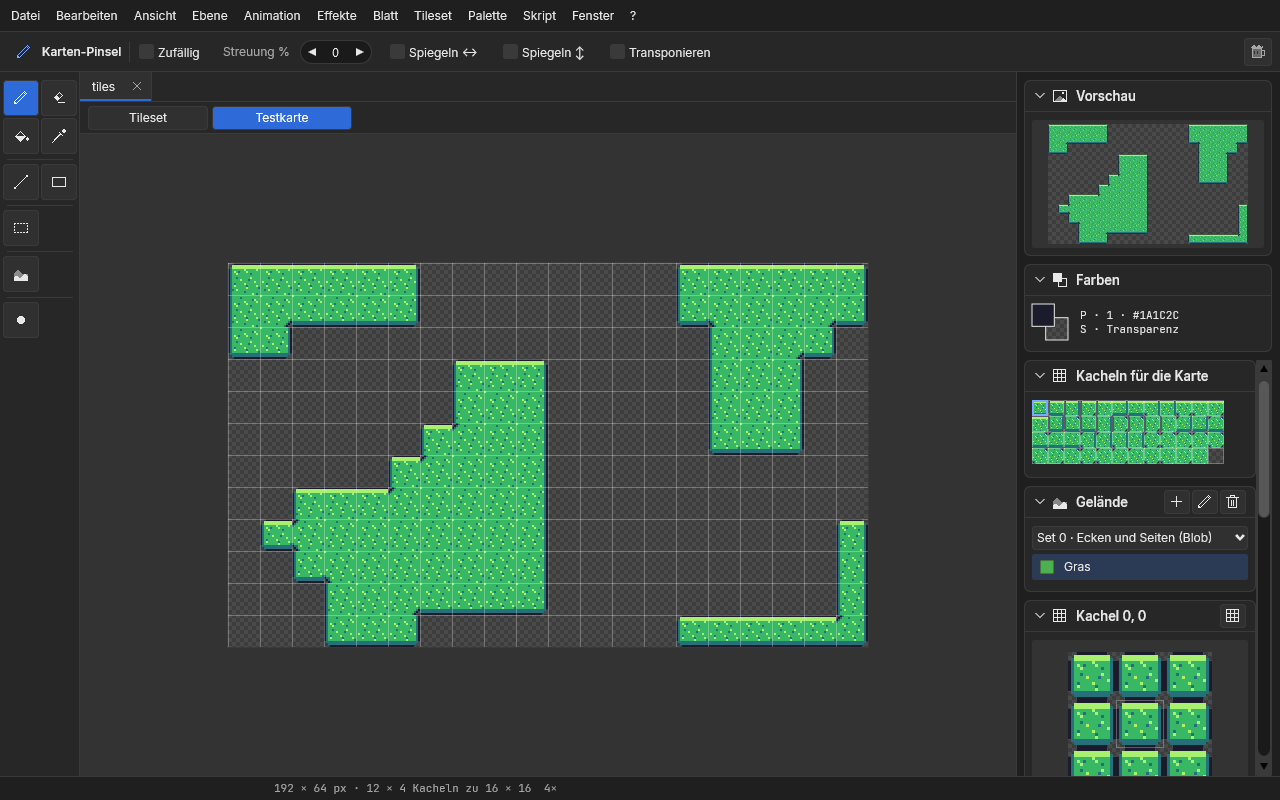
Jedes Tileset hat eine Testkarte (Reiter Testkarte, oder Tileset → Testkarte → Karte anzeigen, Ctrl+M), um die Kacheln im Einsatz zu sehen. Sie wird im Projekt gespeichert, und ihre Änderungen lassen sich wie alle anderen rückgängig machen. Der Bereich Kacheln für die Karte wählt die Kachel (oder ein Kachelrechteck als Muster) und die Gelände.
Im Kartenreiter zeigt der Bereich Vorschau die ganze Testkarte. Kacheln für die Karte zeigt die Kacheln des Atlas (animierte Kacheln nur einmal, ohne ihre Frames): ein Klick wählt eine Kachel, Ziehen wählt ein Muster. Der Bereich Kachel zeigt die gewählte Kachel wiederholt, mit Wahrscheinlichkeit, Frames, Kollisionen und Daten; viele Randkacheln des Blob 47 sehen sich ähnlich, haben aber unterschiedliche Bits.
| Werkzeug | Taste | Was es macht |
|---|---|---|
| Karten-Pinsel | B | Malt die im Bereich Kacheln für die Karte gewählte Kachel (oder das Kachelmuster) auf die Karte; kann spiegeln, transponieren oder zufällig zwischen mehreren Kacheln wählen. |
| Karten-Radierer | E | Leert Kartenzellen. |
| Karten-Füllen | G | Füllt zusammenhängende gleiche Zellen (oder alle) mit dem Pinsel. |
| Karten-Pipette | I | Nimmt die Kachel einer Zelle auf, oder eines gezogenen Bereichs als Muster. |
| Karten-Linie | L | Zelllinie mit dem Pinsel. |
| Karten-Rechteck | R | Zellrechteck mit dem Pinsel. |
| Kartenauswahl | M | Wählt Zellen aus: Kopieren, Ausschneiden, Einfügen und Löschen im Menü Bearbeiten wirken darauf, und die Kopie wird zum Pinsel. |
| Gelände-Pinsel | T | Malt das aktuelle Gelände: Das Autotiling wählt die passenden Kacheln. Verbinden schließt an die umliegenden Zellen an, Pfad nur an den gerade gemalten Strich. |
- Karte zufällig füllen erzeugt ein zufälliges Geländefeld und setzt es per Autotiling zusammen: Zellen mit einer fehlenden Kombination erhalten eine rote Markierung.
- Kartengröße, Karte leeren, Fehlende Kombinationen markieren, Animationen abspielen, Karte als PNG exportieren.
- Rechtsklick löscht mit jedem Kartenwerkzeug.
Einstellungen, Sprache und Tastenkürzel#
Bearbeiten → Einstellungen Ctrl+,:
- Design der Oberfläche: Grafite (dunkel, neutrale Grautöne, die Vorgabe und am besten geeignet, um Palettenfarben zu beurteilen), Hell, Retro 16 Bit (helle Grautöne und Violett, die Codefarben nach den vier Tasten einer Konsole), Monokai (dunkles Olivgrün), Dracula (dunkles Blauviolett, violetter Akzent), Gruvbox (warme Grautöne und Creme, gelber Akzent) oder One Dark (blaue Grautöne, blauer Akzent): die letzten vier folgen den gleichnamigen Farbschemata, auch im Skriptcode; es ändert sich sofort, ohne Neustart.
- Schriften: eine für die Oberfläche (Inter, die Vorgabe, Source Sans 3, schmaler, IBM Plex Sans oder Atkinson Hyperlegible Next mit sehr unterscheidbaren Buchstaben) und eine mit fester Breite für Zahlen und Skriptcode (JetBrains Mono, IBM Plex Mono oder Source Code Pro); sie gehören zum Programm. Die Liste ergänzt installierte Systemschriften (zum Beispiel Segoe UI, Cascadia Mono, Consolas, Menlo), markiert mit „(System)“. Sie ändern sich sofort, ohne Neustart.
- Sprache der Oberfläche: Italienisch, Englisch, Französisch, Spanisch, Deutsch oder die des Systems; sie wechselt sofort, ohne Neustart.
- Speicher für Rückgängig (in MB, pro Dokument).
- Pixelraster sichtbar und seine Deckkraft, Dokumentraster sichtbar, Transparenz-Schachbrett vom Design, mittel oder hell.
- Automatische Sicherungskopie und wie oft in Minuten; Dokumente der letzten Sitzung wieder öffnen.
Bearbeiten → Tastenkürzel ändert das Kürzel jedes Menübefehls und den Buchstaben jedes Werkzeugs; die Standardwerte lassen sich jederzeit wiederherstellen. Die Einstellungen liegen in %APPDATA%\Spriteria.
Menüs und Tastenkürzel#
Alle Menübefehle mit ihrem Standardkürzel. Die Buchstaben der Werkzeuge stehen in den Werkzeugtabellen oben.
Ohne Maus. Zum Zeichnen auf der Leinwand braucht man eine Maus oder einen Stift; alles andere geht auch mit der Tastatur:
- Alt oder F10 öffnen die Menüs: Pfeiltasten zum Bewegen, Eingabe zum Ausführen, Esc zum Schließen.
- Befehl suchen (Strg+Umschalt+P, auch im Menü ?) listet alle Befehle und Werkzeuge: Gib einen Teil des Namens ein (Akzente und Groß-/Kleinschreibung sind egal, auch die italienischen Namen funktionieren), wähle mit den Pfeiltasten und führe mit Eingabe aus.
- F6 und Umschalt+F6 wechseln zwischen den Bereichen des Fensters: Optionsleiste, Werkzeuge, Leinwand, Bereiche rechts, Frame-Leiste. Der Bereich mit dem Fokus hat einen blauen Rahmen.
- In den Werkzeugen wählen die Pfeiltasten das vorherige oder nächste Werkzeug; in den Ebenen wählen Hoch und Runter die Ebene, Leertaste blendet sie ein oder aus, L sperrt sie, F2 benennt sie um; in der Palette wählen die Pfeiltasten die Primärfarbe (mit Umschalt die Sekundärfarbe) und Eingabe bearbeitet sie; in der Frame-Leiste wählen links, rechts, Pos1 und Ende den Frame.
- In den Bereichen führt Tab zur Kopfzeile: Leertaste klappt den Bereich ein oder aus, Strg+↑ / Strg+↓ verschieben ihn.
- In Dialogen hat das erste Feld schon den Fokus, Tab folgt der Lesereihenfolge, Eingabe bestätigt und Esc bricht ab.
Feste Tasten, für alle Werkzeuge gleich:
| Leertaste (gehalten) | Ansicht mit der Maus verschieben |
| Mittlere Maustaste | Verschiebt die Ansicht |
| Mittlere Taste auf einem Tab | Schließt das Dokument |
| Mausrad | Vergrößert und verkleinert |
| + − | Vergrößert und verkleinert |
| Alt (gehalten) | Vorübergehende Pipette |
| Rechtsklick | Zeichnet mit der Sekundärfarbe |
| X | Tauscht Primär- und Sekundärfarbe |
| , . | Vorherige und nächste Primärfarbe |
| ; : | Vorherige und nächste Sekundärfarbe |
| Umschalt | Beschränkt Linien und Formen (Winkel, Proportionen) |
| Eingabe / Esc | Bestätigt oder bricht den laufenden Vorgang ab |
| Doppelklick | Schließt Polygone und Kurven (wie Eingabe) |
| Pfeiltasten | Verschieben die Auswahl oder den bewegten Inhalt um ein Pixel |
| Entf | Löscht die Auswahl |
| Alt+← Alt+→ | Vorheriger und nächster Frame |
| Strg+Alt+Pfeile | Frame-Inhalt verschieben |
| S (gehalten) | Setzt das Einrasten aus |
| N | Wechselt die isometrische Zeichenebene |
| Bild↑ / Bild↓ | Höhere oder niedrigere isometrische Stufe |
| Hoch / Runter | Höhe von Blöcken und Körpern beim Ziehen |
| Umschalt+Hoch / Runter | Verschiebt in der Höhe mit dem isometrischen Verschieben |
| Alt / F10 | Öffnet die Menüs: Pfeiltasten zum Wählen, Eingabe zum Ausführen |
| F6 / Umschalt+F6 | Nächster oder vorheriger Bereich des Fensters |
| Tab / Umschalt+Tab | Nächstes oder vorheriges Steuerelement |
| Pfeiltasten (Werkzeuge) | Vorheriges oder nächstes Werkzeug |
| Hoch / Runter (Ebenen) | Ebene darüber oder darunter; Leertaste Sichtbarkeit, L Sperre, F2 umbenennen |
| Pfeiltasten (Palette) | Primärfarbe; mit Umschalt die Sekundärfarbe; Eingabe bearbeitet sie |
| ← → Pos1 Ende (Frames) | Vorheriger, nächster, erster, letzter Frame |
| Leertaste / Strg+Hoch / Runter (Bereiche) | Klappt den Bereich aus oder ein; verschiebt ihn |
Im Menü ? gibt es außerdem: Spendier mir ein Bier, Über Spriteria. Die Schaltfläche mit dem Bierkrug ganz rechts in der Optionsleiste fragt, ob du den Entwickler mit einer Spende unterstützen möchtest, und öffnet die Spendenseite der Website nur, wenn du Ja antwortest.
Dateiformate#
| Format | Verwendung |
|---|---|
.spriteria | Das Projekt: lesbares JSON mit komprimierten Pixeln. Jede Spriteria-Version öffnet die Projekte früherer Versionen. |
| PNG | Import und Export: RGBA oder indiziert; alle PNG-Arten werden gelesen, auch interlaced und mit Palette. |
| GIF | Export von Animationen mit den Frame-Dauern. |
| JSON | Metadaten von Spritesheets und Blättern im „array“-Format von Aseprite, mit Pivot, Tags und Spieldaten. |
.gpl, .hex | GIMP-Paletten und Listen von Hex-Farben; auch ein PNG kann eine Palette sein. In .gpl-Dateien bewahrt Spriteria auch Bits pro Kanal, Gruppen und Varianten (in Kommentaren, die andere Programme ignorieren). |
.tres, .tscn | Godot-4-Ressourcen und -Szenen: TileSet, SpriteFrames, Testkarte. |
.aseprite, .ase | Aseprite-Dateien: Sie lassen sich öffnen und exportieren, mit einer Zusammenfassung dessen, was das andere Format nicht behält. |
.tsx, .tmx | Tilesets und Karten von Tiled (Export). |
.ldtk | LDtk-Projekte (Export). |
.lua | Spriteria-Skripte (Lua 5.4): Exporter für die Exportfenster, die Exportziele und SpriteriaCli. |